Server veya sitede (sitede olacağını sanmıyorum,free serverde denedim sorun yoktu,belkide ben göremedim.)3 gündür sanırım sorun var, çünkü site ya geç açılıyor yada açılmıyor.Sanırım serverde olsa gerek,çünkü ftp ile dosya bile yolluyamıyorum.Bandwidth limite yaklaşmış ancak geçen ay Bandwidth son limitteydi ama sorun yoktu.
Siteyi açmak için epey zorlanacaksınız,bu problemden dolayı siz ziyaretçilerimden özür, mail ile desteğinize de teşekkür ederim.

Alo,Dayko

Avidemux çok güzel film işleme programıdır,tıpkı virtualdub gibi.Programı kurduk ve kullanıyoruz ama her film işleyişimizde devamlı sol menülerden ayarlar yapmak zorundamıyız?
Tabii ki değil,peki nasıl yaparız?
1-Avidemux programını açın
2-Filminizi seçin
3-Dönüştürmek istediğimiz video ve ses formatınızı seçin
avi1
4-Avidemux menüsünden Dosya—>Projeyi farklı kaydet seçin ve bir isim verip kaydedin
avidemux film
5-Kaydettiğiniz txt uzantılı dosyayı açın ve
app.load(“/home/sizin_ev_klasörünüz/xxxxxxx.avi,mpg, vs”); satırını silin ki avidemux her açıldığında dosyayı aramasın
avi1
6-Silme işini yaptıktan sonra dosyayı xxxx.js olarak tekrar kaydedin.
avi1
7-Home klasöründe Görünüm–>Gizli dosyaları göster tıklayın
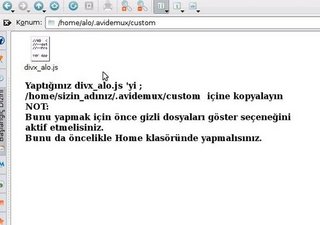
8-Kaydettiğimiz xxxx.js dosyasını ;
/home/sizin_ev_klasörünüz/.avidemux/custom içine kopyalayın
(benimki böyle : /root/.avidemux/custom/divx.js
avi1
9-Şimdi avidemux tekrar başlatın,filminizi açın,üst menüden custom(Özel) tıklayın ve kendi ayarınızı (xxxx.js) seçip filminizi kaydedin.
avi1
Artık her filmde aynı ayarları kullanabilirsiniz.

Resimler için Buraya tıklayın.

Benden menüsündeki düzeltme için turgut’a teşekkür ederim.Artık Duyuru başlığı turgut sayesinde Copyright olarak değişti 🙂

sidebar

Sidebar içinde büyükharf-küçükharf eklemeyi başardım,aslında bu anlatılacak birşey değil ama biliyorsunuz kullandığım tema orjinal değil,kendim değiştirdim ve bazı şeyleri tam yapamıyordum,orjinal temalarda olan bende olmuyordu.Birkaç evvel yeğenim görkem ve nişanlısı zeyra “daykom harf büyüklüğünü yapsana iyi olur” demişti.Epey zamandır uğraşıyordum ve nihayet başardım 🙂
Kullandığım java bana ait değil,ama acaip değiştirdim,uyguladım ve başardım.Artık sidebar içinden A tıklayın yazı boyutunu değiştirin.

Genelde birçok sitede aman sisteminizi root olarak kullanmayın,yanlışlık yaparsınız,sistemi uçurursunuz,yanlış yaparsanız geri dönemezsiniz gibi uyarılar yapılmaktadır.Ben ilk linux kurduğum yıllardan beridir hep root olarak kullanırım,kullanıcı pek açmam.Bu tabii benim kişisel kullanımımdır,siz yine de uyarılara kulak verip beni dinlemeyin.
Ancak hep şuna dikkat etmişimdir,bir işlem yaparken,bir program yüklerken veya root olarak kullanmak gereken programları kullanırken zaten root şifresini girip yapıyoruz,özellikle kullanıcı adıyla program kurarken – ki genelde root olarak kullanmayın çünkü program kurmaya kalkarsınız hata yaptığınızda problem yaşarsınız derler ya – root şifresiyle kurmuyormuyuz?peki o zaman hata yaparsak geri getirebilirmiyiz? Yıllar önce birkeresinde hata yapmış ve geri getirememiştim tekrar linux kurmak zorunda kalmıştım 🙂

Verdiğim birçok örnek dosyalarda genelde /root klasörü altında işlem yaptığımı görmüşsünüzdür. Eğer siz kullanıcı adıyla kullanıyorsanız mesela aşağıdaki örnekteki dosyayı,
/root/.kde/share/apps/konqueror/servicemenus
değil de o zaman
/home/kullanıcı_adınız/.kde/share/apps/konqueror/servicemenus
içine kopyalıyacaksınız.

K3b olmadan iso dosyası yapmak için Kiso (745 Kb civarında) yüklemeniz gerekmektedir ayrıca kiso yüklerseniz tek tuşla iso dosyası yaratabilirsiniz.
Synaptic’de ara ile kiso aratın ve yükleyin,kwrite ile boş metin dosyası yaratın,ve aşağıdaki kodları yazıp text dosyasının adını isoyap.desktop olarak kaydedin.


[Desktop Entry]
Actions=iso;
Encoding=UTF-8
ServiceTypes=all/all
X-KDE-Priority=TopLevel
Icon=iso
[Desktop Action iso]
Exec=kiso --make %f
Name=Make iso
Name[tr]=iso yarat
Icon=iso

Kaydettiğiniz isoyap.desktop dosyasını ;
Belgelerim (Home veya siz ne isim verdiyseniz) açın,yukarıdaki menüden Görünüm -Gizli dosyaları göster tıklayın.Oradan .kde ,share ,apps, konqueror ve
servicemenus açın.
İyisimi siz aşağıdaki adresi adres çubuğuna yazıp entere basın 🙂

/root/.kde/share/apps/konqueror/servicemenus

Yaratılan iso dosyasını belgelerim (home) klasörüne atacaktır.

Ağ ayarlarını bilgisayardaki saatin yanına getirmek için aslında birşey yapmaya pek gerek yok.çünkü genelde kurulum sırasında ağ kartını tanır ve açılışta internete bağlanıp bağlanmıyacağınızı sorar.Herşey tamam ama saatin yanında bağlantıyı gösteren herhangi bir işaret yok ve herseferinde bunu elle yapıyoruz ki bağlantımızı görelim.
İyi de bunu hep böylemi yapmak zorundayız? elbette hayır.

/usr/share/applications/kde/

Buradan knetstats.desktop ‘u kopyala yapıştır ile

/usr/share/autostart

içine yapıştırın.Şimdi güncel oturumu kapatıp yeniden giriş yapın ve bingo.

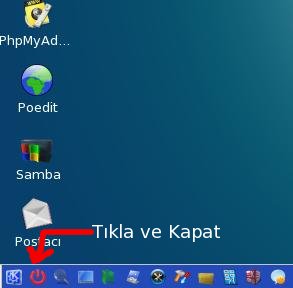
Sistemi hızlı kapatmak linux kullanıcıları için dert değil pekii nasıl mı?
masa üzerinde sağ tıklayıp,
Yeni oluştur –>Uygulamaya bağlantı tıklayın
Gelen pencerede aşağıdaki gibi düzenleyin;

kapat

Daha sonra Aşağıdaki resim gibi Uygulama sekmesini açın ve resimdeki gibi düzenleyin;

kapat1

Oluşturduğunuz kısa yolu panele sürükle-bırak ile yerleştirin ;

kapat2

ve bingo ,evet artık bilgisayarınızı hızlı olarak kapatabilirsiniz.

Program yüklemek için daha önce Burada nasıl program yüklenir basitçe anlatmıştım.
Diyelim daha önce yedek(ghost) almadınız ve bir problem oldu sisteminiz uçtu (kolay uçmaz ama) ve linuxu yeniden kurdunuz.Tabi tüm herşeyi tekrar yapıp ayrıca depodan yüklemelerinizi de yapacaksınız.
Peki bütün kullandığınız programları depodan değil de cdden almaya ne dersiniz?
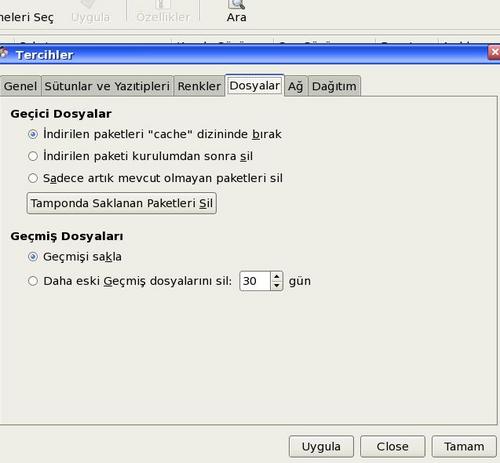
O halde synaptic açıyoruz,üst ayarlar menüsünden Tercihler tıklıyoruz.Burada Dosyalar sekmesine tıklayıp “indirilen paketleri “cache” dizininde bırak” kutucuğunu işaretleyip Tamam deyip çıkın.

paket

Artık depodan yüklediğiniz paketler bilgisayarınızda kalacak.Peki nerede duracak bu paketler?
İşte burada:

paket2
Şimdi bana ” tamam da bu işin cd ile ne alakası var” dediğinizi duyar gibi oldum 🙂 ,kabul ,cd ile bir işi yok ama sistemi kurdunuz ve bu ayarı da yaptınız sonrada tüm kullandığınız programları yüklediniz, herşey tamammı?eksik program yok sanırım! şimdi yapmanız gereken /var/cache/apt/archives içindeki paketleri cd veya dvdye yazdırmak ve saklamak.
Ne o yoksa yinemi uçurdunuz sistemi.Olsun tekrar kurun,kurulum bittiğinde cd veya dvddeki paketleri /var/cache/apt/archives içine kopyalayın,synaptic açın ve kullandığınız programı seçip kur deyin.İşte bu kadar.