19 Mayıs 1919 Atatürkü anma ,gençlik ve spor bayramı kutlu olsun


Daykonun mekanı
Gerçi profillerin nasıl alındığını artık web sitemi takip eden Türk ve Ecnebi dostlarım biliyorlardır mutlaka,profillere ek olarak ayrıca önemli olan panel ve spi dosyalarını da almak gerektiğini düşündüm,bunun nedeni de yazılım yükleyen bazı arkadaşların,yazılımı yükledikten sonra ekranı ters açılıyor olması.
Siz iyisimi kendi panelinize ait “panel” dosyasını da tvden alın,elinizde bulunsun,kötü durumda tvye geri yüklersiniz,paneliniz düzelir 
Zipten çıkarttığınız OKU dosyasına göz atmayı unutmayınız
NOT:
Bazı modellerde panel dosyası tek ,bazılarında 2 dosya geliyor ,kaç adet gelirse gelsin,mutlaka profillerinizle beraber SAKLAYIN
Dosyayı BURADAN indirebilirsiniz.
Aşağıdaki linkten de konuyu takip edebilirsiniz.
Bugün ,önceden elle yüklediğim virtualbox 5.x sürümünü yine elle 6.0 sürümüne yükselttim ,ama VB ilk açıldığında hemen hata verdi.Şaşırdım,kaldırıp tekrar kurdum ,olmadı ,5x sürümde çalışan uygulama neden 6x sürümde çalışmadı ilginç dedim kendi kendime.Ben pek kernel yüklemesi yapmıyorum, problem aşağıdaki kısaltılmış çıktıda görünüyor,kernel modülle alakalı sorun olduğu belli ama yinede çalışmayınca şaşırdım :The VirtualBox kernel modules do not match this version of VirtualBox. The installation of VirtualBox was apparently not successful. Executing
'/sbin/vboxconfig'
Yukarıda kod içinde verilen “/sbin/vboxconfig ” komutunu konsolda çalıştırınca tabii ki yine hata verdi ,dmesg komutuyla da hata iyice “beni gör” dedi
Aslında pek fazla uğraşmadım ,hemen kerneli 4’ten 5’e yükselttim,sorun otomatikman ortadan kalkmış oldu Yani bu durumda kalırsanız ve benim gibi pek fazla kerneli yükseltmiyorsanız,önce kerneli yükseltin
pclinuxos indirme adresi:
İşimiz,cihazdan alınan dump dosyasını editleyerek,yazılımı rs232 ile atılır hale getirmek.Sakın “ne gerek var” demeyin,çünkü aldığımız dump yazılımını direk rs232 ile atarsak,cihaz çalışmıyor,işte bizim yaptığımız olay,yazılımı rs232’ye dönüştürmek ,hadi fotoromana başlıyalım
Aşağıdaki forum linkinden de takip edebilirsiniz.
Tıklayınız
NOT:
Bu arada fotoda “Hex Workshop” görüyorsunuz,bunu pclinuxos’ta wine ile kullandığımı da belirteyim ,çünkü genelde linux kullanmıyorsunuz nedense

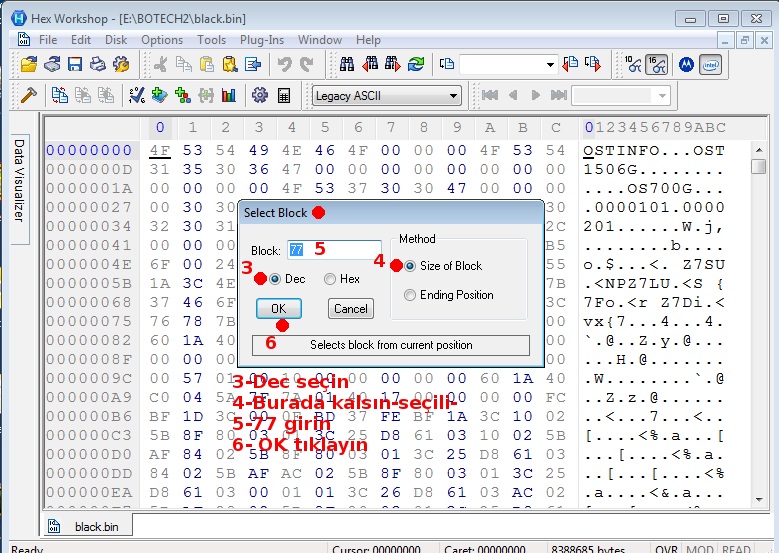
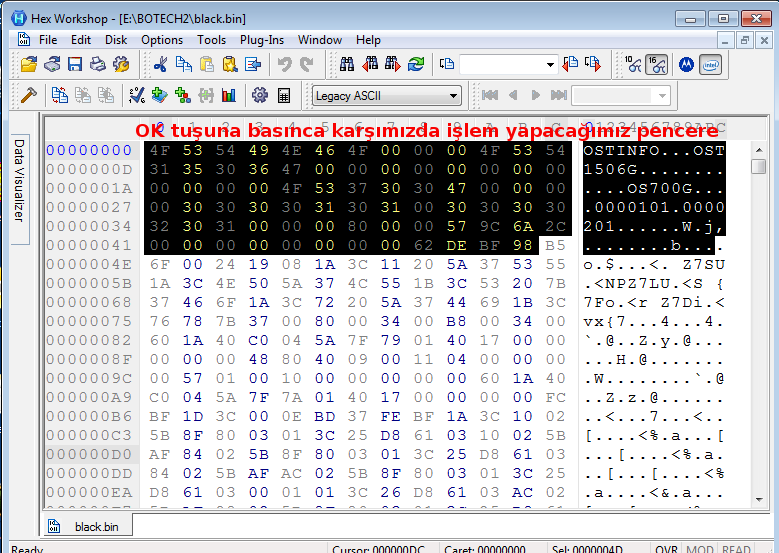


Bazı zamanlar tvde kanal değiştirirken kendi kendine reset atıyordu,çok sık olmasa da bu iş biraz can sıkıcı olmaya başlamıştı.Özellikle 2-3 uydu varsa mutlaka yapıyordu ki tek uydu kurulumu yaptığım halde yinede reset atıyordu
Aslında bu işi yeni çözmedim,:) ama yeni yayınlıyorum,Buradan indirdiğiniz “Kanal_reset_iptal.zip” içindeki pdf dosyasını güzelce okuyun,yapılamıyacak bir şey değil,gayet basit ama “ben yapamam” diyorsanız sakın ellemeyin,tv reset atsın dursun
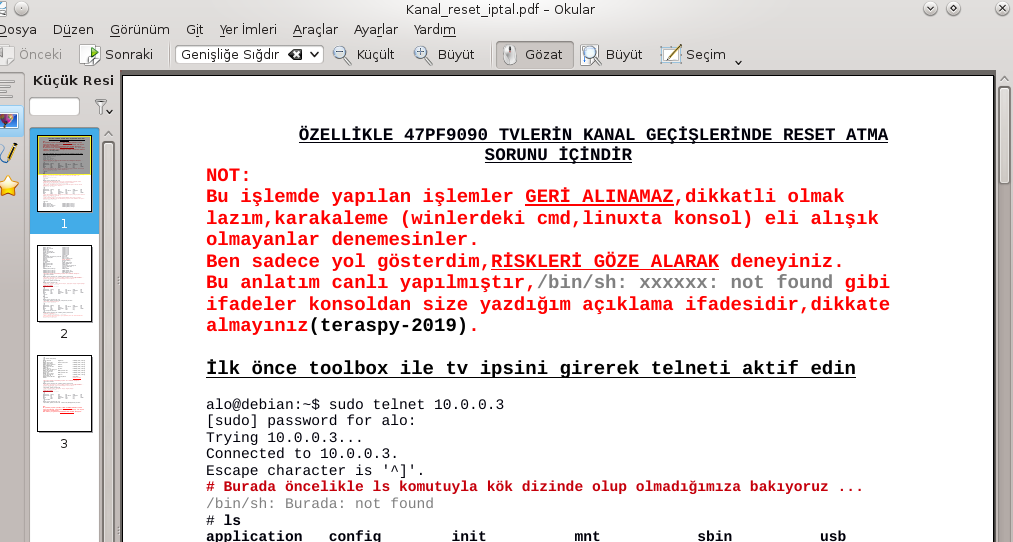
Dosyayı BURADAN indirebilirsiniz.
Ayrıca aşağıdaki forum sitesinden de faydalanabilirsiniz.
Bu ve diğer yazılarım tavsiyeforumu’nda yayınlanmıştır,resimler oradan gelmektedir.Ahmet “abi resimleri benden alma” diyene kadar oradan gelsin bakalım
Elimde köyde kullandığım bir cihaz vardı,bozulmuştu ,hdmi çıkışı yok ,atıl duruyordu,motorlu çanağımı köye takınca ,benim pozisyonerim oldu gibiydi,görüntüyü de lehimlediğim kabloyla veriyordum tvye, işte bu cihaza ne yaptıysam yazılım atamıyordum,artık çöp olmuştu iyice,bayramda bir gün aldım yine elime ufaklığı,ölçü aletini de aldım ve başladım hatları kontrol etmeye. Bu kez kafaya koymuştum,kesin olmasa bile yapacaktım ,hatta misafirliğe gelenler kenarda görünce “yav ,birgün de uğraşma bunlarla” dediler . Ama sonunda başardım,meğer sorun ne virtualboxta,ne usb-com portta nede cihazdaki bakır yollardaydı,meğer bir direnç bozulmuş,ölçünce çıktı ortaya,tabii elimdeki 10 ohmdan 100kohm kadar ne kadar direnç varsa tek tek denedim,(krokodillerle tutturdum dirençleri,tek tek) yine olmayınca bu kez botech açtım,rs232 girişindeki iki direnci de ölçtüm,ikiside 4.7 k idi,hemen hometecteki sağlam direnci ölçtüm,aha,4.7k ,bu kez 4.7 k direnç aradım direnç kutusunda,tabii buldum,ardından kopuk yerin nereye bağlantısı var onu aradım,buldum,bir transistöre gidiyordu,rs232 girişten o transistöre 4.7k direnci lehimledim,pc açtım,bağlantıyı yaptım,yazılımdan “gönder” tııkladım,10-12 dakika sonra bingo. Şimdi 1506G işlemcili ve 8Mb boyutlu her yazılımı atıyorum ama kullandığım yazılım süper,DLNA bile var,2020 6.cı ayına kadar da OSTCAM var , iki tür wifi cihazını ve en önemlisi usbnet destekliyor.İşte aşağıdaki görselde görüyorsunuz :
Sağdaki tek kırmızı nokta direncin olduğu yer (R161) ,söktüm tabii ,Direncin bağlı olduğu yer de Q20 isimli transistör( mavi nokta içinde minik kırmızı noktalı yer) .


Tavsiye forumu için tıklayınız.
NOT:
Fotoğraftan da göreceğizin üzere 8 ve 4 mb ayrı ayrı yükleyici bulunmaktadır,diğeri tek seçimliydi ve NCIT uygulaması yoktu.

Evet,yine amerikayı yeniden keşif değil elbette,ama kendi tarafımdan düzenlenmiş,Türkçeye çevrilmiş ve ecnebilerin yaptığını ben neden yapamayayım diyerek topluca bir araya getirilmiş ,halen kullandığım GX6605s işlemcinin programlarıdır.Decompres-compres ve editleme, veya unpack-repack ve editleme programları,hex editörler de içindedir.Gerçi bu işlerden pek çok anlamam ama birşeyler yapmaya çalışıyorum.
2-Java + Hex editörle LİNUX altında düzenlemek:
Programı BURADAN indirebilirsiniz.
Benim gibi linux kullanıcıları için win altında çalışan okuyucu programını epey uğraşarak aynı programın linux altında kullanımını da sağlamış oldum,bunun için java’nın depodan yüklenmesi gerekiyor,ki her dağıtımın deposunda hemen hemen bulunuyor.Hazırladığım ve adını “reader” olarak bıraktığım programın içine “mb9x ve phonix” profillerini çıkartmak için dosyaları hazırladım,siz sadece tv’den aldığınız profilleri yine “reader” olan klasöre kopyalıyorsunuz ve örnek olarak anlattığım “90.sh” dosyasına çift tıklıyoruz.Hex düzenlemesini ben debian üzerinde “okteta” ile yapıyorum,daha kolayıma geliyor.
Örnek olarak yine Boot logo’yu vereyim sizlere :
Resimlerde sırasıyla ,tv’den aldığımız profilleri /home/benim_home_klasörüm/reader/reader/ içine kopyalıyoruz (1 ve 2),sonra 90.sh (3) çift tıklıyoruz,bunu konsol ile de yapabilirsiniz.Bize txt uzantılı dosya yaratacak (4 ve 5),bu dosyanın “sw_profile.txt” olanını kwrite gibi düzenleyici ile açıyoruz,aynı zamanda okteta ile “sw_profile.bin” dosyasını da açıyoruz ve değiştirmek istediğimiz ofseti bulup değiştiriyoruz (6 ve 7),örneğimizdeki boot logo kapatmak için 01 olan yeri 00 yapıp kaydediyoruz.

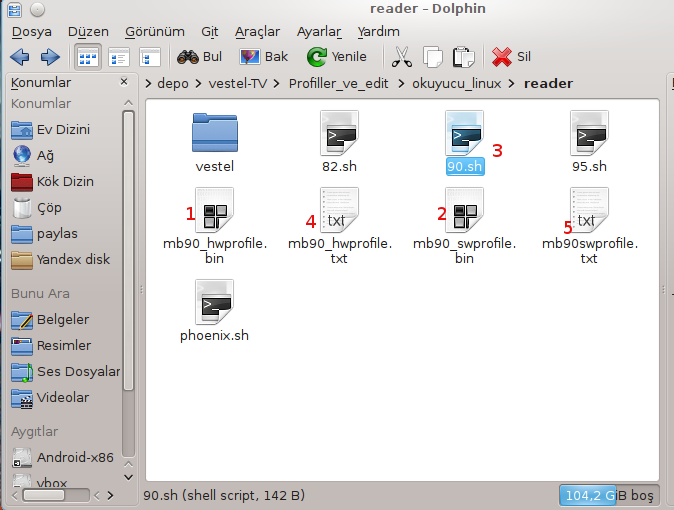

Aslında yaptığımız işlem windows gibi,tek fark bizim linux ile de yapmamız yükleme işi de aynı;
1-“Profile” isimli bir klasör yaratıyoruz
2-Yeniden düzenlediğimiz mb9x_swprofile.bin dosyasını “Profile” klasörüne kopyalıyoruz
3-FAT32 formatlı USB sürücüye bu klasörü kopyalıyoruz
4-USB sürücüyü tv’ye takıyoruz,kumandadan MENÜ+4725 tuşlayarak,servis menüye giriyoruz,oradan “USB Operations” gelip,OK tuşuna basıyoruz,yükleme bitince(1sn falan sürer),Tv’yi kumandadan kapatıp açıyoruz ve haclenmiş tv’mizi izliyoruz

