Uzun bir suskunluktan sonra nihayet yine başlıyoruz ,eeee artık emekli de oldum umarım bu kadar uzun ara bir daha vermem 🙂
PCLinuxOS KDE Desktop (masaüstü) 07-05-2010 tarihinde yayınlandı daha deneme fırsatım olmadı tabii.Peki PCLinuxOS KDE Desktop’ta neler varmış bir bakalım:
Üst seviyede masaüstü performansı için Kernel 2.6.33.5-bfs
KDE 4.4.5 masaüstü.
Nvidia ve ATI fglrx sürücü desteği.
Popüler formatlı multimedya desteği.
Birçok kart için wireless desteği.
Birçok yerel ve ağ için yazıcı desteği.
PCLinuxOS programlarda 60 dil desteği.
Open Office için 100 dil desteği.
Canlı CD_DVD yaratmanız için MyLiveCD.
çocuklar için istenmeyen siteler dolaysıyla Aile Kontrolü.

Eeee, daha neler neler.

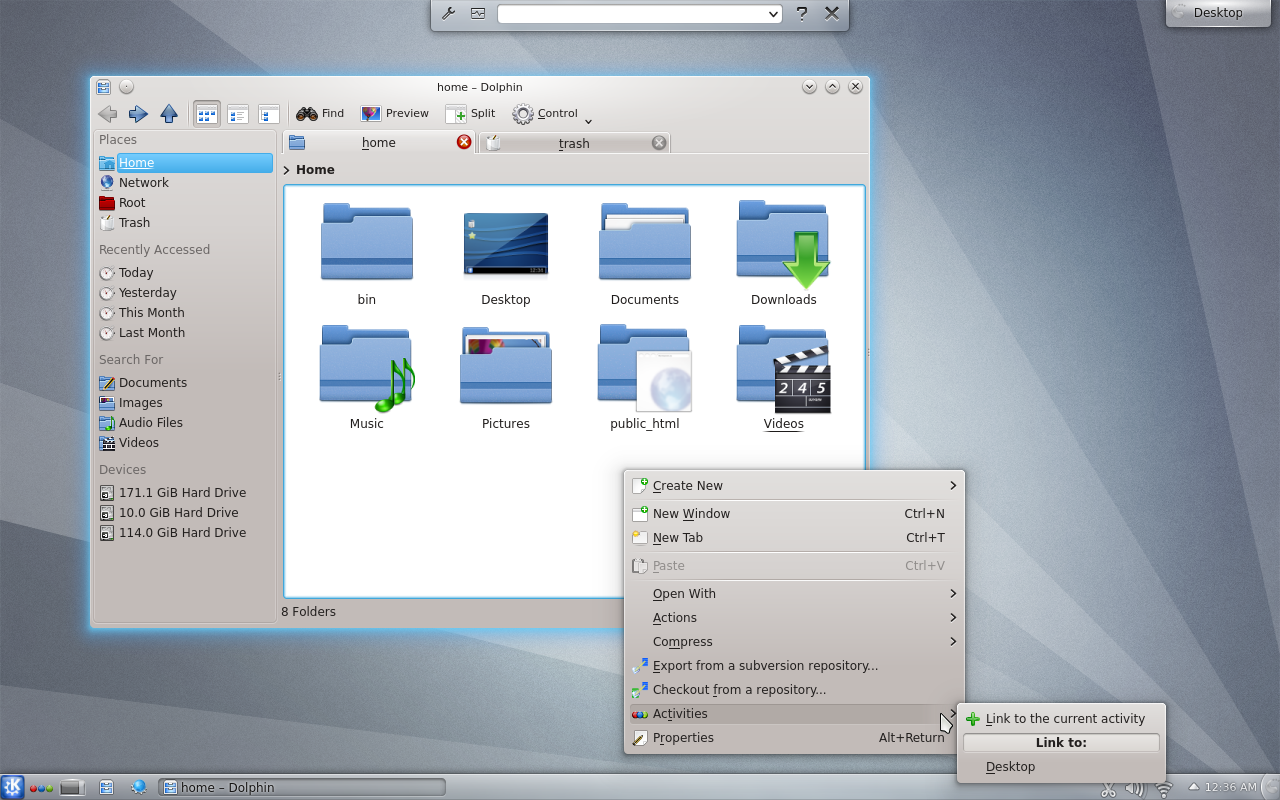
pclinuxos kde4

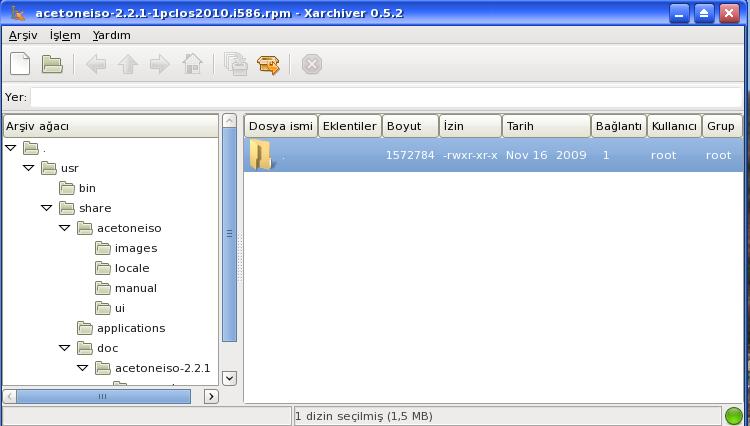
Xarchiver, hemen hemen tüm arşiv dosyalarını açan ve düzenleyen GTK+2 arayüze sahip bir yazılımdır.Tar, gzip, bzip2, zip, rar ve lha gibi çeşitli dosya biçimlerini ve şifrelenmiş arşivleri açabilir,dizinleri bir bütün olarak arşivlemeyi ya da arşiv dosyasından dizinleri ile açmayı kullanabiliriz.Xarchiver programına sürükle-bırak yöntemi arşiv dosyalarını açar, diğer dosyaları (ya da dizini) ise arşive dönüştürür.Özellikle tercih sebebim rpm’leri de kolaylıkla açabilmesidir.

xarc

xarc zip

xarc rar

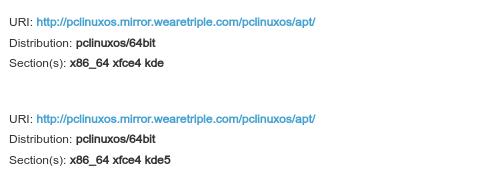
Aslında pclinuxos depo adresleri yazmamam gerekirdi ama başlık için iyi olur düşüncesiyle bu şekilde yazmaya karar verdim.Eğer pclinuxos 2007 kullanıyorsanız synaptic size depodan programlar alınamadı hatası verecektir,eee bu durumda ne yapacağız,telaşa gerek yok synaptic açıyoruz ayarlardan depolar seçiyoruz ve alttaki resimde kırmızı noktalı yerde bir değişiklik yapıp kaydediyoruz…

depo1

Yaptığımız işlem alttaki resimdeki gibi olmalı 😉

depo2

Artık depodan programları yükler veya yükseltme yapabiliriz,ama yine de dikkat etmek gerekir çünkü yükseltmelerde sorunlar yaşayabilirsiniz sebebi de kde4’e geçilmiş olması 🙂

pclinuxos

Evet ilk önce kurulumdan başlayalım.

Daha iyi anlayabilmek için linkten “Kurulum ” tıklayıp,resimler ile takip edebilirsiniz. Aslında kurulumu yapmak çok basittir.Hard diskinizi 2ye böldüğünüzü farzederek; önce bilgisayarınızın biosunu açılış sırasını CDROM olacak şekilde değiştirin.şimdi liveCD yi takın ve bilgisayarınızı başlatın.Resim 3 te klavye ayarı,Resim 4 te zaman ayarlarını yapın.Resim6 da Ben ethernet kullandığım için internet bağlantı ayarımı ethernet olarak ayarladım,wireles de kullanabiliyorsunuz ama bende olmadığından ayarlamasını anlatamıyacağım.belki ileride bu konuyu anlatabilirim.Resim 12 giriş ekranı.Kurulum ve ayarlar için bence önce root olarak sisteme girin. Resim 15 te de gördüğünüz gibi “install PCLinuxOS” simgesine tıklayın.Karşınıza gelen sihirbazı takip ederek kuruluma başlayın.Resim 22 de işlemin son aşamasını görüyorsunuz, burada tıpkı partition magic gibi diskinizi linux için formatlayın. bende burada “hda” görünüyor.biliyorsunuz linux harddiskleri “hda,hdb” gibi görür.hda birinci harddisktir.eğer sizde bir harddisk ve ikiye bölünmüş ise şöyle görürsünüz “hda1,hda2” .Eğer iki harddiskiniz var ve birini ikiye böldünüz,diğeri bölünmemiş, o zaman “hda1, hda2 ve hdb” olarak görürsünüz. Evet ben şimdilik linux için 3.7 Gb ve takas alanı için de 242 Mb yer ayırdım.yetermi bu alan derseniz ,yetmez 🙂 en iyisi 15Gb kadar yer ayırmak.takas alanı için 150-250 Mb olabilir.herşey tamam ise Resim 22 de göründüğü gibi “Done” tıklayın, kendinize bir kahve yapın arkanıza yaslanın ve kurulumu izleyin.


PCLinuxOS indirmek için tıklayın

Kurulum için tıklayın

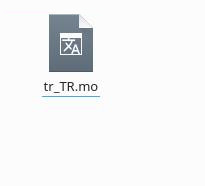
Mo dosyasını düzenlemek bilindiği gibi kolay değildir veya “Mo dosyalarında kolay kolay değişiklik yapamazsınız” demek daha doğru olur diyeceğim ama tabii linux kullanıyorsanız hiçte zor değil 🙂
Düzenlenecek mo dosyasını bir klasör içine atıyoruz(ben test isimli klasör yaratıp içine attım)
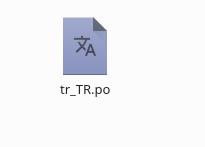
Konsol açıyoruz ve cd test yazıp enterleyip test klasörüne giriyoruz, daha sonra msgunfmt tr.mo > tr.po yazıp yine enterliyoruz hepsi bu kadar.
Son olarak yaratılan po dosyasını ister poedit ile ister kbabel ile yeniden düzenleyip düzenlenmiş tr.mo yaratıyoruz.

Konsol işlemi:

mo.jpg

Po olarak mo dosyası:

mo1.jpg

Dostlar,bekozap bir süre sessiz,fark ediyorsunuzdur.Bir araba alma meselem vardı hatırlarsınız,bu konuda yardımcı olmak isteyip yurdun dört yanından posta yolluyan tüm herkese teşekkür ederim.
Arabayı aldım çok şükür,işte sessizliğin sebebi de biraz araba kullanmayı pekiştirmek,biraz da tarlada vakit geçirmektir 😉
Sanırım sessizlik bir süre daha devam edecek,bilgilerinize 🙂

Yolladığınız postalara epeydir cevap veremedim.Nedenlerini uzun uzun anlatmıyacağım,öncelikle hepinize tek tek teşekkür ederim,cevapsız kaldığınız için de özürlerimi sunuyorum.
Ayrıca tüm linux severlerin yeni yılını kutlar,2009’un üzüntülerden uzak,dostluk ve barış içinde geçmesini dilerim.

Başlığı böyle koydum.Sistem izleme, çalışan programlar.çünkü bugün gelen postada firefox hata verip kapanmış,tekrar firefox açtığında firefox çalışıyor olduğundan yeniden açılmamış.
Benim başıma gelmediğinden üstüne de düşmemiştim açıkçası.”Peki ne yapmamız gerekiyor bu durumda” dediğinizi duyar gibi oldum.Durun durun telaş etmeyin hemen;
Başlat—>Sistem—>Sistem İzleyici açın.
Açılan programdan “Süreç Tablosu”na tıklayın,oradan “firefox” bulun ve seçin, alttan “Sonlandır” tıklayıp tekrar firefox’u açın.

sistem

Apache web server kurmak oldukça kolay,yapmanız gereken birkaç tıklama 🙂
1- Önce synaptic ile “drakwizard” aratın ve “drakwizard“,”drakwizard-base” kurun,
2- “phpMyAdmin” aratın ve “phpMyAdmin ile kurulacak paketleri de” kurun,
2- Son olarak “apache-mod_userdir” kurun.
Kurulumlar bitti,şimdi apache’yi çalıştıralım…
Bölüm 2 :
PCLinuxOS kontrol merkezini açın ve “Dosya paylaşımı” sekmesine tıklayın, gelen menüden “Web sunucuyu yapılandır” seçip yönergeleri yapıp kurulumu bitirin.

Herşey tamam ise,firefox açın ve adres çubuğuna :
htts://127.0.0.1veya https://localhost yazıp ,entere basın.Eğer firefox’ta “It works!” görüyorsanız sunucunuz tamamdır.Artık amatörce web tasarımı yapıyorsanız veya hazır kodlamalı siteniz varsa kendi sunucunuzda test edebilirsiniz.
Örnek kendiniz tarafından test:
https://127.0.0.1/sitenizin_klasör_adı/index.php veya index.html(ne kullanıyorsanız)
veya;
https://localhost/sitenizin_klasör_adı/index.php veya index.html

Lapis linux sayfasını da açtım.Lapis linux kuracaklar veya kuranlar artık PCLinuxOS gibi yardım alabileceksiniz,tabii en büyük yardımı Lapis forumdan alabilirsiniz üstelik Türkçe 🙂
Eee,ne duruyorsunuz Lapis’çiler haydi bakalım ister BURAYA tıklayıp zıplayın,
lapis
isterseniz resme tıklayıp zıplayın.Hangisi kolayınıza geliyorsa 🙂