XBMC Media Center hemen hemen tüm video formatlarını destekleyen süper bir program.Kesinlikle ismini duymuşunuzdur,özellikle film hastaları “biliyorum süper” diyeceklerdir.
Bende daha önce xbmc live sürümü vardı,hatta usb belleğe atmış,oradan kullanıyordum.
Geçenlerde pclinuxos 2010 sürümüne de kurdum,kurulumu anlatmama gerek varmı bilmiyorum ama synaptic ile kurulumunu yapabiliyorsunuz.
Xbmc kurulduktan sonra dilini değiştirin,bunu xbmc media center—>settings—>Appearance içinden yapıyoruz.
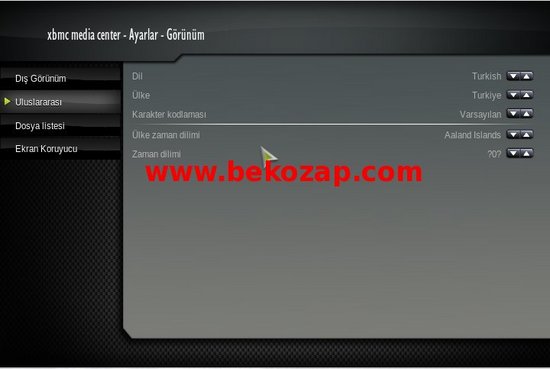
xbmc

Xbmc ana ekranı:
xbmc panel

Xbmc Ayarlar ekranı _fazla söze gerek yok _ 🙂 :
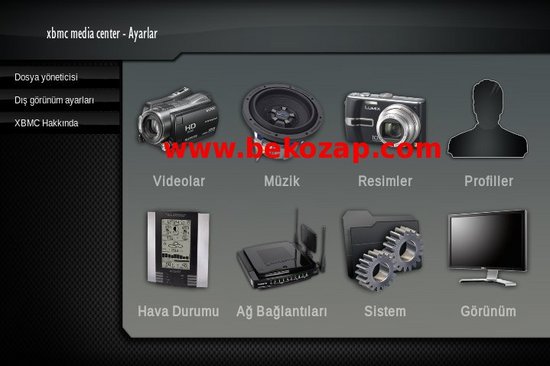
xbmc kodi center

xbmc kaynak seçimi biraz tuhaf,ilk versiyonlarda hemen hemen tüm hdd ve usb leri sorunsuz görüyordunuz,son versiyonlarda biraz karışık,örneğin cd’den film izleyeceksiniz, cd’yi taktınız kaynak seç dediniz cd’yi görüyorsunuz ve tıklıyorsunuz ama xbmc size “lütfen bir disk yerleştirin” diyor,ne yapsam birtürlü önce olmadı cd’den izlemek 🙂
xbmc kodi mp3

Sonunda adres çubuğuna /media/K3b veri projesi/ yazdım işlem tamam oldu 🙂 tabii siz kendi cd veya dvd ismini yazacaksınız,zaten ismi karşınızda göreceksizin.
xbmc kodi m3u

Artık herşey tamam filmi izleyebiliriz :
xbmc kodi avi

Film altyazılarını görmezse film oynatılırken hoparlör simgesine tıklayıp altyazıyı gösterin,sanırım altyazı film ile aynı olmak zorunda,eğer değilse altyazı film oynarken çıkmıyor,dediğim yolla seçmek zorunda kalıyorsunuz 🙂
Eğer yeni script,arayüz vesaire yüklemek isterseniz ,mesela indirdiğiniz…

Arayüzleri :
/home/kendi_isminiz/.xbmc/skin/ içine,
Scriptleri :
/home/kendi_isminiz/.xbmc/scripts/My Scripts/ içine,
Pluginleri :
/home/kendi_isminiz/.xbmc/plugins/ilgili_klasör/ içine kopyalayın,daha sonra ayarlar kısmından aktif hale getirebilirsiniz.Eğer arayüz sizin versiyona uymuyorsa ve xbmc başlamıyorsa endişelenmeyin,skin klasöründen çalışmayan arayüzü silin,sistem öntanımlı arayüzle tekrar başlıyor.

Xbmc ana sayfası :
https://www.xbmc.org buradan hertürlü yardımı alabileceğiniz forum da bulunuyor.
Linuxta takılı usb aygıtı güvenli kaldır dediğimizde acaba gerçekten güvenli kaldırılıyormu?
Evet güvenli kaldırılmaktadır,linux’ ta bir disk sisteme bağlandığında (mount) kullanılmaya başlanır ve sistemden ayrıldığında (unmount) disk kullanım dışı kalır. Sistemden ayrılma dediğimiz, artık o diske veri yazılmadığı ve rahatlıkla çıkartılabileceği veya fişinin çekilebileceği anlamına gelmektedir.Yani aygıtın takılı olması ve ışığının yanması güvensizlik anlamına gelmemektedir.
Ayrıca bu durumun güzelliği tekrardan bağlamak istediğinizde /media/ , /mnt/ veya system:/media içinden bir tık ile bağlanma işlemini gerçekleştirebilirsiniz.Windows’da ki gibi cihazı çıkartıp takmanız gerekmez
🙂

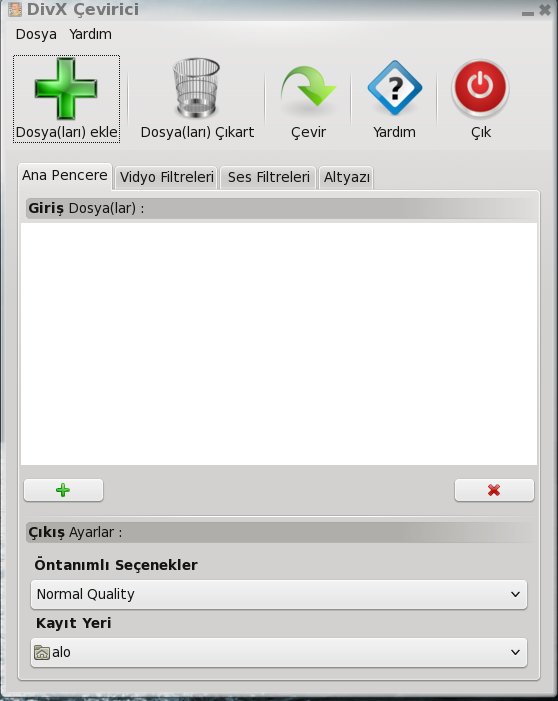
Divx konverter alttada belirttiğim gibi güzel bir program.Hemen hemen tüm medyayı açıp çevirmektedir.Ayrıca çevrilen filmde altyazı bulunuyorsa veya kendiniz yarattıysanız bunu filme gömmek de kolaydır.

Divx konverter resimli anlatım için tıklayın.

divx1

Divx konverter özellikleri olan güzel bir program ayrıntıları daha sonra anlatacağım ancak türkçe dil desteği yoktu çevirdim.
Daha önce programı kuranlar için dil dosyasını yolluyorum,indirdiğiniz dosyaları root girişi yapıp,tr klasörünü ve tr.po dosyasını :

/usr/share/divx-converter/locale/

içine kopyalayın.

Dosyayı indirmek için Buraya tıklayın

Diyelim çöpünüz doldu ve boşaltmak istiyorsunuz vede hemen çöp kovanızın üzerine gelip sağ tıklayıp”çöp kutusunu boşalt” diyeceğinize “sil” dediniz ve hooop,çöp kovanızı sildiniz.
Durun hemen paniklemeyin,geri getirmenin 2 yolu var.
1-
a- Hemen masa üzerinde sağ tıklayıp,
Yeni oluştur-->Konuma(URL) Bağlantı
tıklayın.
b- Gelen ekranda “Dosya adı:” kısmına çöp,”Konuma bağlantıyı girin:” kısmına da trash:/ yazın ve tamam tıklayın.
işte birinci yol ile çöp kovanız geri geldi ama o ne ,simgesi hep “dolu” görünüyor,olsun önemli olan geri gelmesi 🙂
2-
a- Ev dizininizi açın,desktop açın ve orada ;
Yeni oluştur-->Metin dosyası
tıklayın ve adını “trash.desktop” olarak değiştirin ve kwrite ile açın,açık dursun.
b- Kök dizine gidin,oradan root klasörünü açın ve oradaki “desktop” u root hakkıyla açın.
c- oradaki “trash.desktop“u kwrite ile açın,içindekilerin hepsini Ctrl+A ile seçip kopyalayın,yeni yarattığınız ve boş olan “trash.desktop“içine yapıştırın(a şıkkındaki) ve kaydedin.

Evet,artık yine çöp kovanıza kavuştunuz,hemde normal haline, güle güle kullanın,çokmu karışık yooo gayet kolaydır. 🙂

sram_e.desktop,herhangi bir yazı dosyasını root hakkıyla yeniden düzenlemek için bir servis menüsüdür.Fakat türkçeleştirmede ufak bir hata yapılmış,dosya üzerine geldiğinizde “Kök yetkisiyle düzenleName” olarak görünmekteydi,bu servis menüsünü yeniden uyarlayıp yolluyorum,hernekadar daha kullanışlı root yetkileri menüsü varsa da bunu da yolluyorum 🙂
Belki kullanmak isteyenler olabilir.Yapmanız gereken indirdiğiniz rar dosyasını açın ve içinden çıkan “sram_e.desktop” u daha önce de dediğim gibi,root olarak giriş yapıp ;

/usr/share/kde4/services/ServiceMenus/

içine kopyalayın,o sırada size “ya zaten burada bir tane sram_e.desktop var,ne yapayım bunu” diyecek,olsun siz yinede yerine koyun, hepsi bu kadar 🙂

Dosyayı BURADAN indirin

Daha öncede kde3 yani PClinuxOS 2007 için servis menüleri uyarlamıştım,bu kez 2010 sürümü(kde4) için de kullanışlı servis menüleri uyarlamaya çalıştım.
Umarım faydalanırsınız.
İlk olarak ffmpeg.desktop
Biliyorsunuz bu servis menüsü benim değildi,o zamanlar sadece türkçeleştirip yayınlamıştım şimdi aynı menüyü kde4 için değiştirdim.

[Desktop Action PALDVDwide]
Name=ffmpeg convert to Widescreen PAL DVD MPEG
Name[tr]=16/9 PAL DVD MPEG
Icon=package_multimedia
Exec=konsole --noclose -e time ffmpeg -i %u -target pal-dvd -aspect 16:9 %U.mpg

[Desktop Action PALDVDfull]
Name=ffmpeg convert to Fullscreen PAL DVD MPEG
Name[tr]=4/3 PAL DVD MPEG
Icon=package_multimedia
Exec=konsole --noclose -e time ffmpeg -i %u -target pal-dvd -aspect 4:3 %U.mpg

[Desktop Action PALVCD]
Name=ffmpeg convert to PAL VCD MPEG
Name[tr]=PAL VCD MPEG
Icon=package_multimedia
Exec=konsole --noclose -e time ffmpeg -i %u -target pal-vcd %U.mpg

[Desktop Action Xvidac3]
Name=ffmpeg convert to Xvid+ac3
Name[tr]=Xvid+Ac3
Icon=package_multimedia
Exec=konsole --noclose -e time ffmpeg -i %u -vcodec libxvid -acodec ac3 -ab 384kb -ar 48000 %U.avi


[Desktop Action Xvidmp3]
Name=convert to Xvid+mp3
Name[tr]=Xvid+Mp3
Icon=kmplayer
Exec=konsole --noclose -e time ffmpeg -i %u -vcodec libxvid -acodec libmp3lame %U.avi


[Desktop Action mpeg2]
Name=convert to Mpeg2
Name[tr]=Mpeg2
Icon=kmplayer
Exec=konsole --noclose -e time ffmpeg -i %u -vcodec mpeg2video -acodec libmp3lame %U.mpg

Ancak ne yaptıysam bir türlü divx film elde edemedim çünkü Unknown encoder 'libxvid' vermektedir.
Hatta bunu düzeltmek için ffmpeg’i configuration ayarlarıyla yeniden derledim banamısın demedi 🙂
Birçok yabancı kaynakta hatanın giderildiği biçiminde yayınlar olsada onların da hatayı düzeltemediği anlaşıldı.ffmpeg bazı kodlayıcıları dışardan (external) alıyor,sanırım ffmpeg kaynak kodlarında bir sorun var(bana göre tabii) bu yüzden şimdilik divx film yapılamıyor.

İkinci olarak “Gönder” yani yolla.desktop(send to)
Bu menü de sanırım epey işinize yarayacak bir servis menüsü.Bunu da daha önce kde3 için yayınlamıştım yine bu menüyü kde4 için uyarladım.işte menü:


[Desktop Entry]
ServiceTypes=KonqPopupMenu/Plugin,all/allfiles,inode/directory
Actions=kisa;masa;usb
Encoding=UTF-8
X-KDE-Priority=TopLevel
X-KDE-Submenu=Send to
X-KDE-Submenu[tr]=Gönder
Type=Service
[Desktop Action kisa]
Name=To Desktop
Name[tr]=Masa üstü kısa yol
Icon=user-desktop
Exec=ln --symbolic %U /$HOME/Desktop/
[Desktop Action masa]
Name=To Desktop
Name[tr]=Masa üzerine
Icon=user-desktop
Exec=kioclient copy %U /$HOME/Desktop/
[Desktop Action usb]
Name=To USB
Name[tr]=USB Disk
Icon=drive-removable-media-usb-pendrive
Exec=kioclient copy %U /media/sdb1/

Aşağıdaki dosyaları rar paketten çıkartın ve root hakkı ile giriş yapıp;
/usr/share/kde4/services/ServiceMenus
içine yapıştırın.Servis menülerinizi güle güle kullanın.
İşte dosyalar:

ffmpeg.desktop indir

yolla.desktop indir

Kde4 servis menüsü olan rootactions-servicemenu‘sünü türkçeleştirdim,belki daha önce yapan olmuştur ama ben türkçe bulamadım.
Umarım kde4 kullananlara faydalı olur.
Ben rpm olarak indirmiştim,fakat illa kurmak gerekmiyor sadece zipli dosyayı açın zeten hangi dosyalara neleri kopyalayacağınız belli ama ben yine de yazayım:
/usr/bin içine rootactions-servicemenu.pl‘ yi ,
/usr/share/kde4/services/ServiceMenus içine de 10-rootactionsfolders.desktop ve 11-rootactionsfiles.desktop kopyalayın.
Tabii bunları root olarak yapmanız gerekiyor.

Buradan indirebilirsiniz

Eh dedim ya artık bol vaktim var diye, önce PCLinuxOS indirme adresleri‘ni link olarak menüye attım böylece bana gelen postalarda “nereden indireceğiz” sorularına da geç de olsa yanıt vermiş oldum 🙂
Artık kusuruma bakmayın.
🙂

Gnome masa üstü sevenler için Gnome Desktop. (ya ben nedense bu ayağa bir türlü alışamadım,çok kurdum ama nedense alışamadım işte)
Gnome Desktop(masaüstü) de 07-05-2010 tarihinde yayınlandı.Genel özellikler KDE Desktop ile aynı, sanırım yazmama gerek yok.

gnome