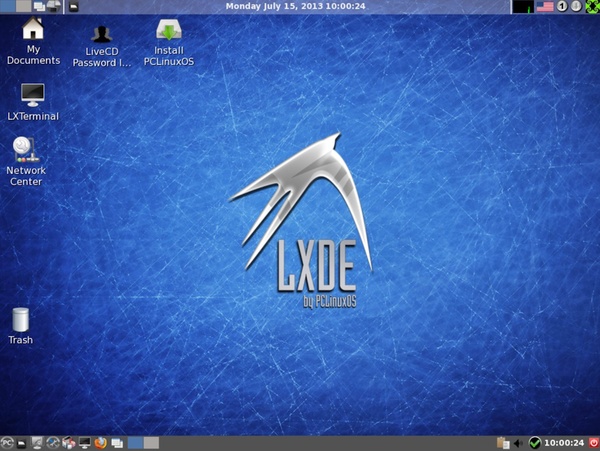
PCLinuxOS LXDE 2013.10 32/64bit.
Özellikler:

    1. Maksimum masaüstü performans için çekirdek 3.4.64.
    1. Tam LXDE 4.10.5 Masaüstü.
    1. Nvidia ve ATI sürücü desteği.
    1. Birçok popüler formatlar için multimedya oynatma desteği.
    1. Birçok ağ aygıtları için kablosuz ağ desteği.
    1. Birçok yerel ve ağ yazıcı cihazlar için yazıcı desteği.
    1. Addlocale 60 fazla dilde içine PCLinuxOS dönüştürme sağlar.
    1. LibreOffice Yöneticisi ile LibreOffice 100 dilde destek yükleme.
    1. MyLiveCD ile kendi LiveCD / DVD yaratabilirsiniz.
    PCLinuxOS-LiveUSB – Bir USB belleğe PCLinuxOS yüklemenize olanak tanır.

Dağıtım tarihi: 10-06-2013
LXDE32 Masaüstü (pclinuxos-LXDE-2013.10.iso)
Boyut: 651 MB
Md5Sum: 6510ca2882740fe01430dbbe699957a2
Hazırlayan: Pinoc
Kullanıcı seviyesi: Orta, İleri

İndirmek için tıklayın ...

pclinuxos

Dağıtım tarihi: 10-06-2013
LXDE64 Masaüstü (pclinuxos64-LXDE-2013.10.iso)
Boyut: 699 MB
Md5Sum: 73c77cab816f6aa3e7932753473f989e
Hazırlayan: Pinoc
Kullanıcı seviyesi: Orta, İleri

İndirmek için tıklayın ...

pclinuxos

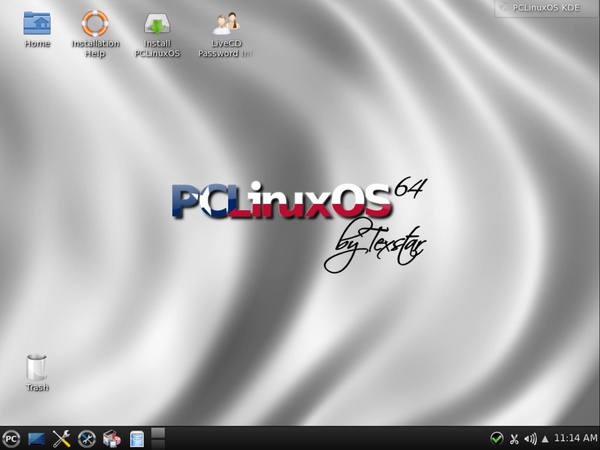
PCLinuxOS KDE 2013.10 (32/64 bit)
Dağıtım tarihi: 10-07-2013
Özellikler:

    1. Maksimum masaüstü performans için çekirdek 3.4.64.
    1. Tam KDE 4.10.5 Masaüstü.
    1. Nvidia ve ATI sürücü desteği.
    1. Birçok popüler formatlar için multimedya oynatma desteği.
    1. Birçok ağ aygıtları için kablosuz ağ desteği.
    1. Birçok yerel ve ağ yazıcı cihazlar için yazıcı desteği.
    1. Addlocale 60 fazla dilde içine PCLinuxOS dönüştürme sağlar.
    1. LibreOffice Yöneticisi ile LibreOffice 100 dilde destek yükleme.
    1. MyLiveCD ile kendi LiveCD / DVD yaratabilirsiniz.
    PCLinuxOS-LiveUSB – Bir USB belleğe PCLinuxOS yüklemenize olanak tanır.

KDE32 tam Versiyon (pclinuxos-kde-2013.10.iso)
Boyut: 1607 MB
Md5Sum: 91524c567c32de871b0b8e2b893f3c04
Hazırlayan: Pinoc
Kullanıcı seviyesi: Başlangıç, Orta, İleri (Tüm kullanıcılar)

KDE32 MiniME Versiyon (pclinuxos-kde-minime-2013.10.iso)
Boyut: 583 MB
Md5Sum: 5135cb61b40cce5e5aab0605b7aad257
Hazırlayan: Pinoc
Kullanıcı seviyesi: İleri

İndirmek için tıklayın ...

pclinuxos

KDE64 Tam

KDE64 Tam Versiyon (pclinuxos64-kde-2013.10.iso)
Boyut: 1575 MB
md5sum: 3202846a0657848c17409a24a0f5f216
Hazırlayan: Pinoc
Kullanıcı seviyesi: Başlangıç, Orta, İleri (Tüm kullanıcılar)

KDE64 MiniME Versiyon (pclinuxos64-kde-minime-2013.10.iso)
Boyut: 632 MB
md5sum: 3b84b21817a3f1e15e0fe45ae0d8c292
Hazırlayan: Pinoc
Kullanıcı seviyesi: İleri

İndirmek için tıklayın ...

pclinuxos

Sisteminize localhost kurduk, herşey tamam ama bir türlü phpmyadmin ile bağlantı kurulamıyor hatası alıyoruz.

#2002: Can't connect to local MySQL server veya;
#2002 mysql sunucusuna oturum açılamıyor

mysql2 phpmyadmin

mesajı alıyoruz fakat tarayıcımıza https://localhost yazarsak “server çalışıyor” anlamında index.html karşımıza geliyor.

mysql

Bunu çözmek için genelde “konsol” ile işlem yapmayı tavsiye ediyorlar,fakat en kolay yolu root ile “Konrol merkezi” tıklıyoruz,
yapılandırma penceresinden “sistem” seçiyoruz,gelen sayfadan “Enable or disable the system services” tıklıyoruz.

mysql

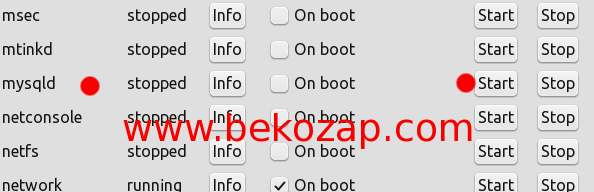
Açılan sistem çalışma penceresinden “mysqld” yi bulup çalıştırıyoruz,ayrıca “açılışta çalışsın” kutusunu işaretliyoruz ki her açılışta çalışsın 😉

mysql

mysql

mysql phpmyadmin liinux

Bu aynı zamanda ;

ERROR 2002: Can't connect to local MySQL server through socket' /var/lib/mysql/mysql.sock' (2)

hatasında da işlem yapıyor,mysqld’yi çalıştırdığınızda artık hata almıyoruz(en azından ben almadım,phpmyadmin hemen çalıştı ve soket hatası vermedi).

Dün gelen bir e-postada burhan bey “aygıt meşkul,güvenli kaldır bu yüzden geç oluyor nasıl çözülür” diye yazmış,ona cevap verdim ama bir de buradan açıklamak istedim.
Usb belleğinizde eğer resim çok varsa,çıkartırken “güvenli kaldır” dediğinizde “aygıt meşkul” hatası verir,çünkü

kio_thumbnail

içindeki resimleri gizli olan “.thumbnail” klasörüne kopyalamakla meşkul 🙂
Bu arada bir de ip ucu vereyim,arada sırada bu gizli .thumbnail klasörünün içindeki her iki klasörün de içini temizleyip,fazlalık yükünüzü atın 😉
Neyse,gelelim çözüme :
İçinde çok resim olan bir usb’yi güvenli kaldırmaya çalışırken verdiği hata :

kio_thumbnail

Klavyeden (başka yerden olmaz 🙂 ) ctrl+esc ile sistem izleyiciyi açın.

kio_thumbnail

Buradan “kio_thumbnail ” bulun ve sonlandır tıklayın.

kio_thumbnail

İşte hepsi bu kadar,artık güvenli kaldır yapabilirsiniz.

Eh,bu arada aşağıdaki linke de artık bir tıklayıverin benim adıma 😉
Telemarketingürünleritürkiyesatışlideritvshopsanalmağazacılık

Daha önce burada anlatmıştım.Bazı filmlerde yapılan altyazılı template hatalı işlemekte bu da insanı deli etmekteydi,en azından beni 🙂
Bu gün biraz uğraştım ve sonunda deli olmaktan kurtuldum,siz de daha önceden kaydettiyseniz o dosyayı açın ve kırmızı olan yeri silip tekrar kaydedin:

//–automatically built–
//–Project: /home/alo/test.js

var app = new Avidemux();


//** Video **
// 01 videos source
app.load("/media/Yedek/film/xxxxxx.avi");
//01 segments
app.clearSegments();
app.addSegment(0,0,1731);
app.markerA=0;
app.markerB=1730;
//** Postproc **
app.video.setPostProc(3,3,0);
app.video.fps1000 = 15008;

//** Filters **
app.video.addFilter(“subtitle”,”_fontsize=20″,”_subname=/home/alo/Belgeler/altyaz.srt”,”_fontname=/home/alo/Belgeler/DejaVuSerif-Italic.ttf”,”_charset=UTF-8″,”_baseLine=60″,”_Y_percent=255″,”_U_percent=0″,”_V_percent=0″,”_selfAdjustable=0″,”_delay=0″,”_useBackgroundColor=0″,”_bg_Y_percent=0″,”_bg_U_percent=0″,”_bg_V_percent=0″,”_blend=1″);

//** Video Codec conf **
app.video.codecPlugin(“92B544BE-59A3-4720-86F0-6AD5A2526FD2”, “Xvid”, “AQ=26”, “(null)”);

//** Audio **
app.audio.reset();
app.audio.codec(“Lame”,128,20,”80 00 00 00 00 00 00 00 01 00 00 00 02 00 00 00 00 00 00 00 “);
app.audio.normalizeMode=0;
app.audio.normalizeValue=0;
app.audio.delay=0;
app.audio.mixer=”NONE”;
app.setContainer(“AVI”);
setSuccess(1);
//app.Exit();

//End of script

Silindikten sonra aşağıdaki gibi olacak:


//AD <- Needed to identify// //--automatically built-- //--Project: /home/alo/test.js var app = new Avidemux(); //** Filters ** app.video.addFilter("subtitle","_fontsize=20","_subname=/home/alo/Belgeler/altyaz.srt","_fontname=/home/alo/Belgeler/DejaVuSerif-Italic.ttf","_charset=UTF-8","_baseLine=60","_Y_percent=255","_U_percent=0","_V_percent=0","_selfAdjustable=0","_delay=0", "_useBackgroundColor=0","_bg_Y_percent=0","_bg_U_percent=0","_bg_V_percent=0","_blend=1"); //** Video Codec conf ** app.video.codecPlugin("92B544BE-59A3-4720-86F0-6AD5A2526FD2", "Xvid", "AQ=26", "(null)"); //** Audio ** app.audio.reset(); app.audio.codec("Lame",128,20,"80 00 00 00 00 00 00 00 01 00 00 00 02 00 00 00 00 00 00 00 "); app.audio.normalizeMode=0; app.audio.normalizeValue=0; app.audio.delay=0; app.audio.mixer="NONE"; app.setContainer("AVI"); setSuccess(1); //app.Exit(); //End of script

Böylece sadece gömmek istediğiniz altyazıyı bendeki /home/alo/Belgeler/altyaz.srt olan yere,karekteri de /home/alo/Belgeler/DejaVuSerif-Italic.ttf gibi yapıştırıp sadece filme ait altyazıyı değiştirip filme gömebilirsiniz 😉
Karışık gibi oldu ama…
😀

Daha önceki yazılarımda avidemux’a custom ayarları nasıl yapacağımızı anlatmıştım,şimdi de gelen iletilere göre nasıl logo ekleriz,logoyu nereye koymalıyız onu anlatacağım.
İlk önce gimp ile r01.jpg isimli logo yaratalım,sonra kök dizini içine work onun içine de samples isimli klasör yaratalım ve yaptığımız logo resmini samples içine kopyalayalım.

logo

Evet,herşey tamam şimdi filmi avidemux ile açalım,istediğimiz video kodeğini seçelim,sonra süzgeçler menüsüne tıklıyalım oradan çeşitli menüsüne tıklayıp açılan pencereden logo‘yu iki tıkla seçelim,ses kodeğinide seçtikten sonra kaydet ile filmi kaydedelim.

Aşağıda logosuz hali:

logo yapmak

Logolu hali:

logo edit

Dün Tunahan yanlışlıkla sildiği sources.list için bir ileti attı ve internette bulamadığı sources.list’in bir kopyasını istedi,ayrıca bir de uyarı yaptı 🙂
“Aslında sitede de paylaşsan güzel olur belki başka sorun yaşayan olabilir..” dedi.Haklı,böyle sorun yaşayanlar için işte sources.list dosyası.
İndirip arşivden çıkardığınız dosyayı /etc/apt/ içine root olarak giriş yapıp kopyalayın.
İndirmek içinTIKLAYIN

Bugün gelen iletide “panele nasıl program eklerim” soruları vardı.Aslında kolay ama yine de anlatayım.
1- Panel üzerine gelip “programcıkların kilidini aç” tıklayın.
2- Başlat üzerinden istediğiniz programa sağ tıklayıp çıkan menüden “Panele ekle” tıklayın.
3- Eğer program kendini ortaya atarsa panele sağ tıklayın ve “panel seçenekleri —>Panel ayarları” tıklayıp program resmine gelin ve istediğiniz yere taşıyın.
Normalde panel kilidini açmadan ekleme işlemi yapılmaz,mutlaka açmanız gerekir
🙂

Geçenlerde PCLinuxOS KDE 2010.12 Desktop indirip kurdum,synaptic ile de bazı programları yüklerken tabii Get Open Office kurulum Scripti’ni de yükledim ve çalıştırdım.
Ama maalesef depoda open office bulunmadı,bende direk open office(v 3.3.0.) sitesinden indirip kurulumu yaptım,henüz türkçe dil desteği olmadığından ingilizce oldu kurulum.
Linux kullanıcıları programı BURADAN indirebilirler.
Kurulum gayet basit ;
Root olarak giriş yapın,
İndirdiğiniz tar.gz’yi root içine açın (OOO330_m20_native_packed-1_en-US.9567 klasörü olacak)
İsterseniz ismini ooo olarak olarak değiştirin daha kolay olur,sonra konsol açın ve …

cd ooo
yazıp ooo klasörüne girip setup yazıp enterleyin,yönergeleri izleyin ve kurulum tamamlansın.
Bakalım yeni openofis’i beğenecekmisiniz
🙂

Birçok uygulamada açılan kdewallet uygulamasında eğer şifrenizi unuttuysanız hemen karamsarlığa düşmeyin 🙂
Hemen:
Başlat —>Daha fazla uygulama —>Yapılandırma —>Kwallet yönetim aracı tıklayın

Cüzdan kendini panele yerleştirecek,panelden cüzdana tıklayın masa üzerine pencere olarak açılacaktır.Pencerede şifresini unuttuğunuz cüzdanın üzerine gelip sağ tıklayın ve açılır menüden “Yeni cüzdan” tıklayın,sonra deneme gibi bir isim verip şifre girin.Evet yeni cüzdanımızı yeni şifreyle yarattık şimdi kdewallet isimli şifresini unuttuğumuz cüzdanımıza tekrar gelin ve sağ tıklayıp çıkan menüden sil tıklayıp şifresini unuttuğumuz cüzdanı silin.
Artık deneme isimli yeni bir cüzdanımız var,mesela telefonunuzda bluetooth’u açın, bilgisayardan da :
Başlat —>İnternet —> Paylaşım —> Kbluetooth tıklayıp açın, telefonunuzu eşleştirip telefondan mesela bir resim yollayın, işte o sırada hemen yeni bir kdewallet uygulaması açılıp yeni şifre istiyecektir 🙂
Åžifre verip yeni kdewallet programını güle güle kullanın,yarattığınız deneme isimli cüzdanı artık silebilirsiniz 😉