Elimizdeki bir vcd filmi k3b ile bilgisayara aktarmak gayet kolay.Vcd filmi takın,k3b açın ve k3b araçlar üst menüsünden “Video Cdyi aktar” seçin.Gelen pencereden “Video parçalarını göster” tıklayın. Aşağıdaki resimde göreceksiniz,Avseq01.mpg,üzerine sağ tıklayın ve “Optik diskten sabit diske aktarmayı başlat” tıklayın ve gelen pencereden de klasörünüzü seçip başlat tıklatın.
vcd

Aşağıdaki resimde gördüğünüz gibi Avseq01.dat filminiz bilgisayarınıza avseq01.mpg olarak aktarılmış olacaktır.
Aktarma Özellikleri:
çözünürlük= 352*288
çerçeve= 25.000fps
Video kodlama= Mpeg-1
Ses kodlama= mp2

vcd1

Daha önce birkaç başlıkta nasıl mp3 yaparız diye anlatmıştım (Ara kısmında mp3 aratırsanız hatırlıyacaksınız),şimdi de amarok ile mp3 yapalım.
Bunun için önce synaptic ile transKode’yi sisteminize kurun,sonra amarok açın ve üst menüden;
Amarok–>Araçlar—>Betik yöneticisi açın
Buradan “kodçevrimi –>transKode” seçin,yan menüden “çalıştır” seçip kapatın.
Åžimdi amarok ile şarkıyı açın ve üzerine sağ tıklayıp açılır transKode menüden mp3 formatını seçin ve şarkınızı mp3’e çevirin.
Bu işlem tabii görsel olarak yapılır,göz zevkine de hitap eder ama benim için en kolayı şarkının üzerine sağ tıklayıp çevirmek.Bakınız bu konu
🙂

Bugünlerde arkadaşlarımın kullandığı dvd playerlerde güncelleme dosyalarını sitelerden iso formatında indirdik fakat iso dosyasını cd’ye yazdırmak için bir türlü k3b kullanmayı ikna edemedim,nedeni de birçok sitede cd’ye aktarımının nero ile anlatılması ve bu yüzden linux’a güvenememek.

Ben de kendi oynatıcımda denedim sonuç mükemmel.Tek tıklamayla k3b iso dosyasını hiçbir ayar yapmadan cd’ye aktardı ve sorunsuzca firmware oynatıcıya yüklendi.

Kısaca,dvd oynatıcılarında yazılım güncelleyecek olanlar güvenle k3b kullanabilirler,hatırlatmada fayda var her iş gibi bu da bir risk taşımaktadır,risk kullanıcıya aittir,bekozap.com sorumluluk kabul etmemektedir.

🙂
Bandwidth borcumu ödedim,tekrar beraberiz.Şaka yaptım tabii,ne borcu.Aslında görkem bakayım dayko dedi ama o kadar meşkül ki (düğün hazırlığı ) kesin unutmuştur.Olsun zaten kaç gün kapandı ki bekozap,olsa olsa 5 gün.
Bu ara zarfında LG ile uğraştım durdum ama yapamadım,turgut da geldi yardım için ama başaramadık.Kısaca bu aralar LG ile meşkülüm yapana kadar sanırım birşey yazamam linux için,artık biraz daha sabredin.
🙂

PS: LG 8851 alive, Digitales,thanks for LG tip 🙂

Server veya sitede (sitede olacağını sanmıyorum,free serverde denedim sorun yoktu,belkide ben göremedim.)3 gündür sanırım sorun var, çünkü site ya geç açılıyor yada açılmıyor.Sanırım serverde olsa gerek,çünkü ftp ile dosya bile yolluyamıyorum.Bandwidth limite yaklaşmış ancak geçen ay Bandwidth son limitteydi ama sorun yoktu.
Siteyi açmak için epey zorlanacaksınız,bu problemden dolayı siz ziyaretçilerimden özür, mail ile desteğinize de teşekkür ederim.

Alo,Dayko

Avidemux çok güzel film işleme programıdır,tıpkı virtualdub gibi.Programı kurduk ve kullanıyoruz ama her film işleyişimizde devamlı sol menülerden ayarlar yapmak zorundamıyız?
Tabii ki değil,peki nasıl yaparız?
1-Avidemux programını açın
2-Filminizi seçin
3-Dönüştürmek istediğimiz video ve ses formatınızı seçin
avi1
4-Avidemux menüsünden Dosya—>Projeyi farklı kaydet seçin ve bir isim verip kaydedin
avidemux film
5-Kaydettiğiniz txt uzantılı dosyayı açın ve
app.load(“/home/sizin_ev_klasörünüz/xxxxxxx.avi,mpg, vs”); satırını silin ki avidemux her açıldığında dosyayı aramasın
avi1
6-Silme işini yaptıktan sonra dosyayı xxxx.js olarak tekrar kaydedin.
avi1
7-Home klasöründe Görünüm–>Gizli dosyaları göster tıklayın
8-Kaydettiğimiz xxxx.js dosyasını ;
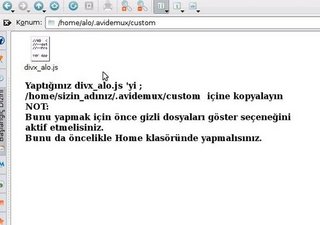
/home/sizin_ev_klasörünüz/.avidemux/custom içine kopyalayın
(benimki böyle : /root/.avidemux/custom/divx.js
avi1
9-Şimdi avidemux tekrar başlatın,filminizi açın,üst menüden custom(Özel) tıklayın ve kendi ayarınızı (xxxx.js) seçip filminizi kaydedin.
avi1
Artık her filmde aynı ayarları kullanabilirsiniz.

Resimler için Buraya tıklayın.

Benden menüsündeki düzeltme için turgut’a teşekkür ederim.Artık Duyuru başlığı turgut sayesinde Copyright olarak değişti 🙂

sidebar

Sidebar içinde büyükharf-küçükharf eklemeyi başardım,aslında bu anlatılacak birşey değil ama biliyorsunuz kullandığım tema orjinal değil,kendim değiştirdim ve bazı şeyleri tam yapamıyordum,orjinal temalarda olan bende olmuyordu.Birkaç evvel yeğenim görkem ve nişanlısı zeyra “daykom harf büyüklüğünü yapsana iyi olur” demişti.Epey zamandır uğraşıyordum ve nihayet başardım 🙂
Kullandığım java bana ait değil,ama acaip değiştirdim,uyguladım ve başardım.Artık sidebar içinden A tıklayın yazı boyutunu değiştirin.

Genelde birçok sitede aman sisteminizi root olarak kullanmayın,yanlışlık yaparsınız,sistemi uçurursunuz,yanlış yaparsanız geri dönemezsiniz gibi uyarılar yapılmaktadır.Ben ilk linux kurduğum yıllardan beridir hep root olarak kullanırım,kullanıcı pek açmam.Bu tabii benim kişisel kullanımımdır,siz yine de uyarılara kulak verip beni dinlemeyin.
Ancak hep şuna dikkat etmişimdir,bir işlem yaparken,bir program yüklerken veya root olarak kullanmak gereken programları kullanırken zaten root şifresini girip yapıyoruz,özellikle kullanıcı adıyla program kurarken – ki genelde root olarak kullanmayın çünkü program kurmaya kalkarsınız hata yaptığınızda problem yaşarsınız derler ya – root şifresiyle kurmuyormuyuz?peki o zaman hata yaparsak geri getirebilirmiyiz? Yıllar önce birkeresinde hata yapmış ve geri getirememiştim tekrar linux kurmak zorunda kalmıştım 🙂

Verdiğim birçok örnek dosyalarda genelde /root klasörü altında işlem yaptığımı görmüşsünüzdür. Eğer siz kullanıcı adıyla kullanıyorsanız mesela aşağıdaki örnekteki dosyayı,
/root/.kde/share/apps/konqueror/servicemenus
değil de o zaman
/home/kullanıcı_adınız/.kde/share/apps/konqueror/servicemenus
içine kopyalıyacaksınız.