K3b olmadan iso dosyası yapmak için Kiso (745 Kb civarında) yüklemeniz gerekmektedir ayrıca kiso yüklerseniz tek tuşla iso dosyası yaratabilirsiniz.
Synaptic’de ara ile kiso aratın ve yükleyin,kwrite ile boş metin dosyası yaratın,ve aşağıdaki kodları yazıp text dosyasının adını isoyap.desktop olarak kaydedin.


[Desktop Entry]
Actions=iso;
Encoding=UTF-8
ServiceTypes=all/all
X-KDE-Priority=TopLevel
Icon=iso
[Desktop Action iso]
Exec=kiso --make %f
Name=Make iso
Name[tr]=iso yarat
Icon=iso

Kaydettiğiniz isoyap.desktop dosyasını ;
Belgelerim (Home veya siz ne isim verdiyseniz) açın,yukarıdaki menüden Görünüm -Gizli dosyaları göster tıklayın.Oradan .kde ,share ,apps, konqueror ve
servicemenus açın.
İyisimi siz aşağıdaki adresi adres çubuğuna yazıp entere basın 🙂

/root/.kde/share/apps/konqueror/servicemenus

Yaratılan iso dosyasını belgelerim (home) klasörüne atacaktır.

Ağ ayarlarını bilgisayardaki saatin yanına getirmek için aslında birşey yapmaya pek gerek yok.çünkü genelde kurulum sırasında ağ kartını tanır ve açılışta internete bağlanıp bağlanmıyacağınızı sorar.Herşey tamam ama saatin yanında bağlantıyı gösteren herhangi bir işaret yok ve herseferinde bunu elle yapıyoruz ki bağlantımızı görelim.
İyi de bunu hep böylemi yapmak zorundayız? elbette hayır.

/usr/share/applications/kde/

Buradan knetstats.desktop ‘u kopyala yapıştır ile

/usr/share/autostart

içine yapıştırın.Şimdi güncel oturumu kapatıp yeniden giriş yapın ve bingo.

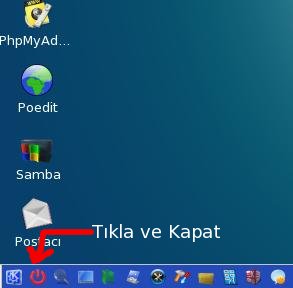
Sistemi hızlı kapatmak linux kullanıcıları için dert değil pekii nasıl mı?
masa üzerinde sağ tıklayıp,
Yeni oluştur –>Uygulamaya bağlantı tıklayın
Gelen pencerede aşağıdaki gibi düzenleyin;

kapat

Daha sonra Aşağıdaki resim gibi Uygulama sekmesini açın ve resimdeki gibi düzenleyin;

kapat1

Oluşturduğunuz kısa yolu panele sürükle-bırak ile yerleştirin ;

kapat2

ve bingo ,evet artık bilgisayarınızı hızlı olarak kapatabilirsiniz.

Program yüklemek için daha önce Burada nasıl program yüklenir basitçe anlatmıştım.
Diyelim daha önce yedek(ghost) almadınız ve bir problem oldu sisteminiz uçtu (kolay uçmaz ama) ve linuxu yeniden kurdunuz.Tabi tüm herşeyi tekrar yapıp ayrıca depodan yüklemelerinizi de yapacaksınız.
Peki bütün kullandığınız programları depodan değil de cdden almaya ne dersiniz?
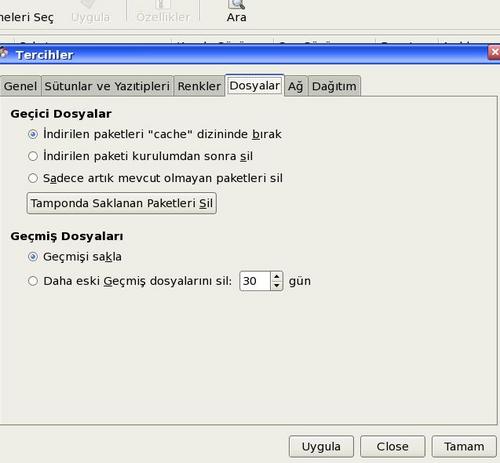
O halde synaptic açıyoruz,üst ayarlar menüsünden Tercihler tıklıyoruz.Burada Dosyalar sekmesine tıklayıp “indirilen paketleri “cache” dizininde bırak” kutucuğunu işaretleyip Tamam deyip çıkın.

paket

Artık depodan yüklediğiniz paketler bilgisayarınızda kalacak.Peki nerede duracak bu paketler?
İşte burada:

paket2
Şimdi bana ” tamam da bu işin cd ile ne alakası var” dediğinizi duyar gibi oldum 🙂 ,kabul ,cd ile bir işi yok ama sistemi kurdunuz ve bu ayarı da yaptınız sonrada tüm kullandığınız programları yüklediniz, herşey tamammı?eksik program yok sanırım! şimdi yapmanız gereken /var/cache/apt/archives içindeki paketleri cd veya dvdye yazdırmak ve saklamak.
Ne o yoksa yinemi uçurdunuz sistemi.Olsun tekrar kurun,kurulum bittiğinde cd veya dvddeki paketleri /var/cache/apt/archives içine kopyalayın,synaptic açın ve kullandığınız programı seçip kur deyin.İşte bu kadar.

Send to services menu / Masa üstü kısa yol yapmasını nihayet başardım 🙂
Daha önce altta verdiğim kod içinde değişiklik yaparak nihayet kopyalama değil artık kısa yol da yapabileceksiniz.Tam içerik aşağıdadır.


[Desktop Entry]
ServiceTypes=all/all
Icon=desktop.png
Actions=kisa;masa;hdd;usb
Encoding=UTF-8
X-KDE-Priority=TopLevel
X-KDE-Submenu=Send to
X-KDE-Submenu[tr]=Gönder
[Desktop Action kisa]
Name=Url to Desktop
Name[tr]=Masa üzerine(kısa yol)
Icon=desktop.png
Exec=ln -s %U $HOME/Desktop <--işte bu komut
[Desktop Action masa]
Name=To Desktop
Name[tr]=Masa üzerine
Icon=desktop.png
Exec=kfmclient copy %U $HOME/Desktop
[Desktop Action hdd]
Name=To HDD
Name[tr]=Hard diske
Icon=hdd_mount.png
Exec=kfmclient copy %U /home/sizin_klasörünüzün_adı
[Desktop Action usb]
Name=To USB
Name[tr]=USB Disk
Icon=usbpendrive_mount.png
Exec=kfmclient copy %U media:/sda1

İster bu içeriği

yolla.desktop

olarak yeniden kaydedin isterseniz önceki

yolla.desktop

içinde değişiklik yapın.

Burada harddisklerimizi otomatik bağlamayı anlatmıştım,Geçenlerde kullandığım sistemi göstermek için laptopu iş yerine götürmüştüm.Orada bir arkadaşım bana “bunda nasıl dosyaları,klasörleri başka bir yere yolluyorsun” diye sordu (o da şimdi aramıza katıldı 🙂 ) çok basit dedim ve gösterdim.O da bana ” ohooo,bu çok zor,bir sürü yer çıkıyor” deyince eve gelip bunu nasıl sağ tuşa atarım diye biraz araştırma yaptım.Burada birşeyler buldum.
Servicemenu bana ait değil,sadece yeniden düzenledim.Artık kolay yoldan istediğim yere kopyalama yapıyorum.Öncelikle home veya belgelerim(siz ne isim verdiyseniz) açın ve “görünüm” menüsünden gizli dosyaları göster seçin.

Aşağıdaki kodları(!) kwrite ile yazıp yolla.desktop

diye kaydedin.

[Desktop Entry]
ServiceTypes=all/all
Icon=desktop.png
Actions=masa;hdd;usb
Encoding=UTF-8
X-KDE-Priority=TopLevel
X-KDE-Submenu=Send to
X-KDE-Submenu[tr]=Gönder
[Desktop Action masa]
Name=To Desktop
Name[tr]=Masa üzerine
Icon=desktop.png
Exec=kfmclient copy %U $HOME/Desktop
[Desktop Action hdd]
Name=To HDD
Name[tr]=Hard diske
Icon=hdd_mount.png
Exec=kfmclient copy %U /home/zapolo DİKKAT: AŞAĞIDA ANLATILMIŞTIR
[Desktop Action usb]
Name=To USB
Name[tr]=USB Disk
Icon=usbpendrive_mount.png
Exec=kfmclient copy %U media:/sda1

Eğer root olarak kullanıyorsanız ;

/root/.kde/share/apps/konqueror/servicemenus

içine kopyalayın.
Eğer kullanıcı adı ile kullanıyorsanız;

/home/kullanıcı_adınız/.kde/share/apps/konqueror/servicemenus

içine kopyalayın.
Şimdi bir klasör veya dosyaya gelin ve sağ tıklayın 🙂

İpucu:
USB diskinizi takın ve açılınca adres çubuğuna bakın,orada hangi bağlantıyı görürseniz USB Disk bölümüne onu yazın.Mesela,eğer media:/sdb1 ise Exec=kfmclient copy %U media:/sda1 yazan yerdeki sda1’i sdb1 ile değiştirin.

DİKKAT : buradaki (/home/zapolo) zapolo benim home klasörümdeki şahsi dosyamdır.siz başka bir isimle dosya açabilirsiniz.O zaman yol şöyle olmalıdır :

Exec=kfmclient copy %U /home/sizin_dosyanız

Uyarı için Suat’a teşekkür ederim.

Sabit ve harici diskleri sisteme bağlama konusunda bir mail aldım.Demekki bu konuyu da anlatmak gerekiyormuş 🙂
Aslında pek zor değil,tabii bilenler için.Masa üzerinden My Computer tıklayın,sonra da depolama ortamı simgesine tıklayın.Orada sabit ve eğer bağlantı yaptıysanız harici disklerinizi görebilirsiniz, bağlamak istediğiniz diske sağ tıklayıp gelen menüden “bağla” tıklayın.İşte diskiniz bağlanmış oldu.
Yol olarak;
Home veya belgelerim klasörünü açın, adres çubuğuna :

system:/media

yazıp enter basın

Eğer har açılışta sabit diskin bağlı olarak açılmasını istiyorsanız

/etc

içindeki fstab açın oradaki;
/dev/hda1 /mnt/win_c ntfs-3g defaults,user,exec,rw,noauto,nls=utf8,umask=0 0 0

/dev/hda1 /mnt/win_c ntfs-3g defaults,user,exec,rw,auto,nls=utf8,umask=0 0 0

olarak değiştirin.Artık her açılışta disklerinizi bağlamak zorunda kalmazsınız.
.

Adobe Flash Player yüklemek için öncelikle Buradan tar.gz olan flash playerı indirin ve açın.İçinden 2 dosya çıkacak bunlardan libflashplayer.so olanı, /usr/lib/firefox/plugins klasörüne kopyalayın.Artık yeni versiyon (2.0.0.14) firefox kullanırken flash player hatası da almazsınız.

firefox

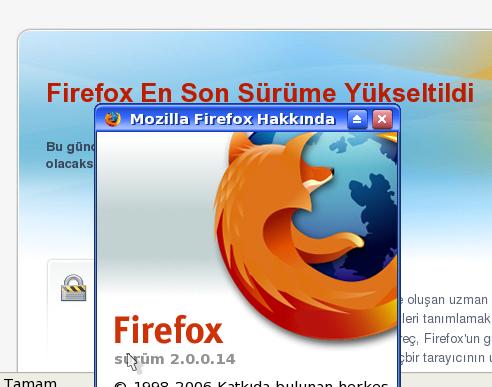
Firefox update etmek için önce Buradan Firefox-2.0.0.14 versiyonunu indirin.İndirdiğimiz dosyayı açın ve içindeki firefox klasörünü bir yere kopyalayın.
1-Home klasörünü açın,görünüm menüsünden

gizli dosyaları göster

seçin
2- .mozilla/firefox/xxxxxx.default klasörünü açın ve önce bookmarkslarınızı yedek alın ve oradaki firefox klasörünün adını değiştirin.
3-Daha önce bir yere kopyaladığınız firefox klasörünü /usr/lib içine yapıştırın
4-Hızlı başlattaki mozilla-firefox resmine sağ tıklayın ve mozilla-firefox düğmesini yapılandır seçin
5-Uygulama üst menüsündeki Komut kısmına /usr/lib/firefox/firefox %u yazın ve tamam tıklayın
6-Şimdi Başlat—>internet–>Web Browsers gelin ve sağ tıklayıp Menüyü Düzenle tıklayıp açın
7-Oradan Mozilla-firefox tıklayın,sağ tarafta açılan penceredeki Komut satırına yine /usr/lib/firefox/firefox %u yazın ve kaydedip çıkın.
8-Åžimdi hızlı başlattaki firefox resmine tıklayın,eğer firefox 2.0.0.14 açılırsa ki açılacak, /usr/lib içindeki firefox 2.0.0.xx klasörünü ve .mozilla içindeki adını değiştirdiğiniz klasörü silebilirsiniz.

Resimler için buraya tıklayın.

kurulum

resim

linux kurmak ve dil ayarlamak için gelen maillerden anlaşılıyor ki (sanırım çoğu öğrenci)kurulumda veya Türkçe’leştirmede sorun yaşanıyormuş bende sorunu kökünden çözmek için tekrar resimli anlatmaya karar verdim ve içinede dil ayarlarını ekledim.Yani bir bakıma kurulum aşamasını tabiri caizse update yaptım.
Aslında çok basit,zorlanacak hiçbirşey yok,Bu sayfayı ve Bu sayfayı yazdırıp dökümanlı olarak da kurabilirsiniz.
Resimli anlatım için yukarıdaki resimlere tıklayın.