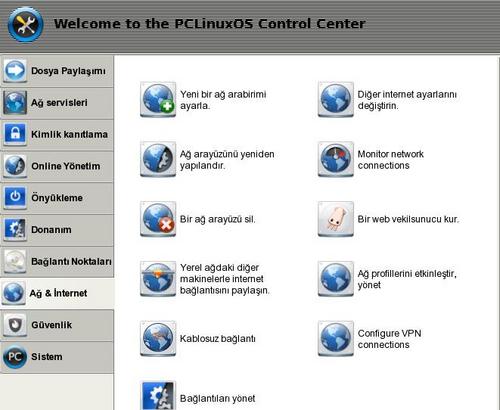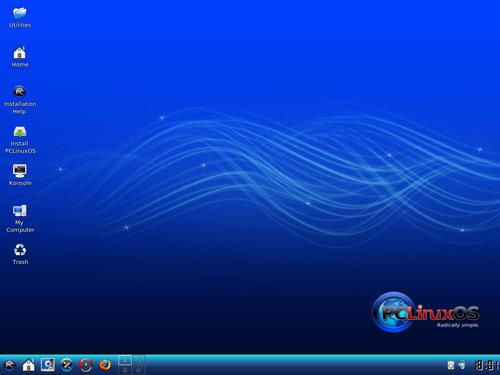
resim1
Resimlere tıklayıp resimleri inceleyebilirsiniz

Pclinuxos 2009 beta livecd sürümü çıktı,adı üzerinde henüz beta ve test aşamasında.Serdar bana pclinuxos 2009 çıktı deyince şaşırdım,beta sürüm ne çabuk toparlandı dedim.Eğer uzun soluklu kullanmak istiyorsanız livecd’den hemen kurulum yapmayın, final sürümünü beklemeniz gerkecek çünkü henüz hatalar-eksiklikler giderilmemiştir.Hemen söyleyeyim livecd benim laptopta hiç çalışmadı, hata verdi,yani laptopta test edemedim ancak masaüstü pc’de sorunsuz olarak çalıştı.
Yinede livecd olarak indirip denemek isterseniz:

https://spout.ussg.indiana.edu/linux/pclinuxos/pclinuxos/live-cd/english/preview/
https://ftp.heanet.ie/pub/pclinuxos/live-cd/english/preview/
https://ftp.nl.freebsd.org/os/Linux/distr/texstar/pclinuxos/live-cd/english/preview/
https://ftp.sh.cvut.cz/MIRRORS/pclinuxos/live-cd/english/preview/
https://mirrors.lastdot.org:1280/pclos/live-cd/english/preview/
https://pclosusers.com/pclosusers/isos/livecd/
https://mirror.pacific.net.au/pub1/linux/texstar/pclinuxos/live-cd/english/preview/
https://ftp.nluug.nl/os/Linux/distr/texstar/pclinuxos/live-cd/english/preview/
ftp://mirror.internode.on.net/pub/pclinuxos/live-cd/english/preview/
ftp://ftp.ch.debian.org/mirror/pclinuxos/live-cd/english/preview/
https://mirror.pclinuxclub.com/pclinuxos/live-cd/english/preview/
ftp://ftp.belnet.be/pub/mirror/pclinuxonline.com/live-cd/english/preview/

PCLinuxOS 2009’da neler yeni ;

Kde 3.5.10
Open Office 2.4.1
Firefox 3.0.3
Thunderbird 2.0.0.14
Frostwire
Ktorrent
Amarok
Flash
Java JRE
Compiz-Fusion 3D

Kde 3.5.10 ,kde4’ten daha fonksiyonlu olduğu için kullanılmış,çekirdek 2.6.26.6.tex2.

Ben sistemimden memnunum ama yinede denemek isterim dediğinizi duyar gibi oldum 🙂
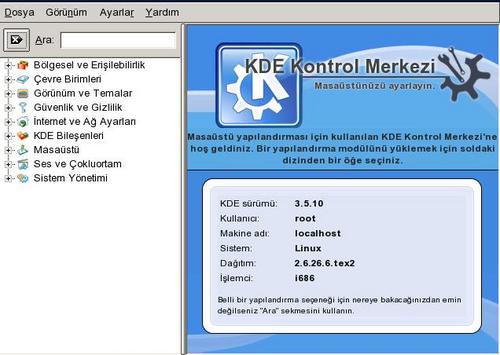
Aslında birkaç gündür nasıl yaparım sorusunun cevabını arıyordum,yani acaba kde ve kernel yükseltsem neler olurun cevabını.Eğer liveDVD ile sorunum olmazsa çok yakında buradan sizlere anlatacağım çünkü dediğim yükseltmeleri yaptım şu an KDE 3.5.10 ve çekirdek 2.6.26.6.tex2 kullanıyorum ve şimdilik ekran kartım hariç(Ati 128 var ve sürücüyle epey uğraştım ama başaramadım,şu an sürücüyü “Özel” görüyor ama sorunsuz kullanıyorum)sorun yok görünüyor.
Aşağıdaki resimde kullandığım sistemde yükseltmeyle yaptığım KDE sürümü.
resim2

Daha önce BURADA kurulumunu anlatmıştım.Şimdi virüs databasemizi update edelim.
Önce bilgisayarda ara ile f-prot aratın.Bende /usr/local içinde,büyük olasılıkla sizde de aynı yerdedir.
Konsol açın ve cd /usr/local/f-prot/tools yazın;
[root@localhost ~]# cd /usr/local/f-prot/tools/
Buradayken ;
[root@localhost tools]# ./check-updates.pl yazıp entere basın.
fp1

Önce dosyaları indirecek ve sonra gerekli klasöre taşıyacak.

fp2
fp3

Hepsi bu kadar.

zsnes

çeşitli ekran çözünürlüğünde oynayabileceğiniz çok güzel bir nintendo emülatör zsnes.Synaptic ile kuruyorsunuz,kendini menüye atıyor,başlattan seçip oynayın.Ayarları çok basit,zorlanacak bir durum yok.smc uzantılı dosyaları sorunsuzca oynatıyor ama nes uzantıları oynatmıyor.Tabii oynamak için ROM’a ihtiyacınız var ve nereden bulursunuz bilemem,benden sadece oynayabileceğinizi göstermek.

splash
Kendimize ait splash theme yapmak çok da zor değil.Aslında anlatıklarım theme yapımı için yol gösterebilir.
Önce yeni bir klasör açalım ve adını mesela Test koyalım
Gimp ile 400*60 yeni resim dosyası açalım ve içini renklendirelim
/usr/share/icons/ klasörünü açın ve oradan gimp ile yarattığımız resim dosyasına kopyalamak için iconlar seçip kopyala yapıştır ile içine yapıştıralım(7 adet icon)
yaptığımız resim tamam ise adını “splash_active_bar.png” koyarak kaydedelim
splash2
Kaydettiğimiz “splash_active_bar.png” tekrar gimp ile açalım ve resmi veya iconları karartıp bu sefer
splash_inactive_bar.png” olarak kaydedelim
splash3
Son olarak da 400*248 boyutunda resim dosyası yaratalım ,içini renklendirelim veya bir resim de koyabilirsiniz yaptığımız resim dosyasını “splash_top.png” olarak kaydedelim.splash4
Evet işimiz bitmek üzere,şimdi kwrite ile boş bir dosya yaratalım adını da Theme.rc koyup yarattığımız Theme.rc dosyasını açalım ve aşağıdaki yazıları kopyala yapıştır ile Theme.rc içine kopyalayın:

[KSplash Theme: Test] <-----Açtığımız klasör adı
Name = KDE Splash Theme <-----Temanızın adı
Description = Benim denemem <-----Açıklamanız
Version = 0.1 <----- versiyon numaranız
Author = Bekozap <---- yapan
Homepage = https://www.bekozap.com <----- yapanın adresi

# Theme behavior settings.
Engine = Default

# Should icons blink ala KDE, or not?
Icons Flashing = true <----- iconlar yanıp sönsünmü? evet (true) diyoruz,false dersek yanıp sönmez

Son olarak yaptıklarımızın hepsini Test klasörüne taşıyın ve klasörü Test.tar.gz olarak sıkıştırın.Evet temamız hazır şimdi de yüklüyelim.

Kontrol merkezi‘ni açın,Görünüm ve temalar tıklayın,oradan Açılış Ekranı seçin,Ekle tıklayarak yarattığınız Test.tar.gz seçin, isterseniz Dene tıklayarak temanızı deniyebilirsiniz.

Yani başıma birşey gelmeyince aklıma sorun çözmek de gelmiyor.Bugün clon olayıyla uğraşırken kendi kendime sanırım yaptım dedim ve bilgisayara reset attım.Tabii açılışta hemen bir hata:
Fatal error screen2 ve düzeltmek için xorg.conf dosyasını düzenleyin anlamında bir yazı vede konsol girişi(Emine hocam bu arada kulaklarını çınlattım umarım çınlamıştır 🙂 ).
Hemen telaşa kapılıp “nerden kurduk bu linux’u demeyin,başka işletim sisteminde mavi ekran güzelliğini unutmayın,hiç değilse linux’ta sistem kurtarma yüzdesi %90
Hemen konsol girişini root olarak yapalım ve alttaki komutu yazalım:
[root@localhost ~]#nano/etc/X11/xorg.conf
Burada hata veren satırı silip veya düzenleyip tekrar kaydedin.
Hemen Alt+F2 basıp başka bir konsol ekranına geçin ve startx komutunu verip entere basın:

[root@localhost ~]#startx

Serdar bu konuyu bana sorduğunda “acaba” dedim ve postayı okuduğum andan itibaren “nasıl yapılabilir” sorusunun cevabını epey saat araştırdım.Ben her siteye girip çıktığım için benim için sorun yoktu ama…
Biraz da yorgunluk ve ihtiyarlıktan olsa gerek,dün “nasıl” sorusunun cevabını bulamamıştım.Aslında çok basitmiş,ben görememişim.Åžimdi yapalım bakalım.
1- Alttan “configure your computer” açın
2- Ağ & İnternet tıklayın
3- Bir web vekilsunucu kur tıklayın

v1
4- Eğer bir program kurmanızı isterse synaptic ile kurun
5- Eğer HTTPS bağlantılarınızda kullanmak isterseniz Use HTTP proxy for… kutucuğunu işaretleyin
6- HTTP vekil sunucu kısmına https://127.0.0.1:8080 yazın
7- No proxy for… boşluğuna da doğrudan bağlanan siteler ( , ) ile ayırarak yazın

v2
ÖRNEK:
v3
Alttaki resim engellenmiş bir örnek:
v4

BİLGİ:
Her siteyi girmek zaman alıyor ama işe yarıyor,en kolay site ekleme yolu yer imlerinden kopyala yapıştır ile oluyor.

Serdar geçen gün BURADA Bunu kuramıyoruz galiba… Sadece Live olarak çalışıyor değil mi? diye sormuştu.
Aslında önce bunu düşünmemiştim,kendi yaptığımız livecd’den sistemimizi kurmak.Dün bir kaç arkadaşa rica ettim,bozuk sektörlü de olsa bana bir harddisk bulun diye,sağolsun bir arkadaş bugün 20Gb bozuk sektörlü birini bulup getirdi.
Önce harddiski sonra da kendi yaptığım live dvd’yi taktım ve sistemi başlattım.Kurulum yapmak için saatlerce bozuk sektörün düzeltilmesini bekledim ve sonunda 23:05 gibi işlem bitti.
Kurulumu yaptım,önce dosyalarda gezdim.İşin güzel tarafı kendi menülerimle,kendi ikonlarımla,benim yer imlerimle kısaca herşeyiyle kendimin olduğu bir PCLinuxOS kurdum 🙂
Hatta bekozap’a giriş yapmak için şifrem bile duruyordu.
Şimdi PCLinuxOS’ta live cd veya dvd yapanlar artık gost almalarına da gerek yok.Takın cd’nizi tekrar kurun.
Ben masaüzerinden install PCLinuxOs’u sildim nasıl kurarım acaba” dediğinizi duyar gibi oldum.
işte size kurulum programının yolu(ben program diyorum):
/usr/sbin
1-Masa üzerinde boş alana sağ tıklayın
2-Yeni oluştur —>Uygulamaya bağlantı tıklayıp adını Kur koyun
3-Komut sekmesinden gözat tıklayın,orada ‘/usr/sbin/draklive-install‘ seçip tamam tıklayın.
4-Şimdi Kur tıklayıp PCLinuxOS’unuzu harddiskinize kurun.
Bu işleme beni yönlendiren Serdar’a teşekkürler.

Yine daha önce BURADA live cd anlatmıştım,şimdi de Live USB disk yapmaya ne dersiniz?
İnternette dolaştığımda usb linux yüklü belleklerin satıldığını gördüm,hemde 60-70 dolar civarında.Biz PCLinuxOS kullananlar biraz şanslıyız galiba 🙂
Bellek boyutu en az 1Gb olmalı ve kullanılan pc USB-HDD’den boot etmeli.
Eğer kurulu değilse hemen synaptic ile;
mklivecd
remasterme
zenity
yükleyelim.
Ctrl+Alt+Geri tuşuyla sistemi yeniden başlatalım,başlatta “Sistem” içinde göreceksiniz “Make LiveUSB” diye,belleğimizi takalım ve “Make LiveUSB” tıklayalım,yönergeleri uygulayalım,usb linux’sumuzun oluşmasını bekleyelim.

Daha önceki günlerde BURADA anlatmıştım,başlat menüsünde isim ve açıklamaları değiştirin diye.Eğer yapılan değişikliğin tüm kullanıcılarda görünmesini istiyorsanız bunu mutlaka menü düzenlemesi ile yapın.Şimdi “bunu nasıl yaparız ki” dediğinizi duyar gibi oldum,eh tabii biraz uğraşarak yapılmayacak şey yok gibidir.Öncelikle sisteme root olarak giriş yapın eğer yapamıyorsanız /usr/ klasörünü root hakkı ile açın.Yol şu olmalı: /usr/share/desktop-directories,yani yapacağımız düzenleme desktop-directories içinde.Orada gördükleriniz menüde görünenlerdir.Bazı programların isimleri türkçe olmadığından ingilizcesini görürsünüz,hemen bir Türkçe isim ekleyebilirsiniz.Mesela mandriva-moreapplications-sciences-imageprocessing.directory içinde Türkçe isim nedense yok,hemen ekleyelim.
[Desktop Entry]
Type=Directory
Encoding=UTF-8
Name=Image Processing
Name[tr]= Buraya_bir_isim_yazalım <———–eklediğimiz yer
Name[bn]=ইমেজ প্রসেসিং
Name[bs]=Alat za procesiranje slike
Name[ca]=Processament d’imatges
Name[cs]=Zpracování obrazu
Name[cy]=Prosesu Delweddau
Name[da]=Billedbehandling
Name[de]=Bildverarbeitung
Name[el]=Επεξεργασία εικόνας
Name[es]=Procesamiento de imágenes
Name[et]=Pilditöötlus
Name[eu]=Irudien prozesatzea
Name[fa]=پردازش تصویر
Name[fi]=Kuvankäsittely
Name[fr]=Traitement d’image
Name[gl]=Procesamento de imaxes
Name[he]=עיבוד תמונה
Name[hi]=प्रतिबिंब संसाधन
Name[hu]=Képfeldolgozás
Name[id]=Pengolah Citra
Name[is]=Myndvinnsla
Name[it]=Elaborazione immagini
Name[ja]=画像処理
Name[ky]=Сүрөттөлүштөрдү иштетүү
Name[mk]=Процесирање на слика
Name[ms]=Pemprosesan Imej
Name[nb]=Bildebehandling
Name[nl]=Beeldbewerking
Name[nn]=Bilethandsaming
Name[no]=Bildebehandling
Name[pl]=Przetwarzanie obrazu
Name[pt]=Tratamento de Imagem
Name[pt_BR]=Processamento de imagem
Name[ru]=Обработка изображений
Name[sc]=Manijadura Màginis
Name[sk]=Spracovanie obrazu
Name[sl]=Obdelovanje slik
Name[sv]=Bildbehandling
Name[tg]=Пардозиши симоҳо
Name[th]=การจัดทำรูปภาพ
Name[tl]=Pagpoproseso ng image
Name[uk]=Обробка зображень
Name[uz]=Расм билан ишлаш
Name[uz@Latn]=Rasm bilan ishlash
Name[vi]=Xử lý ảnh
Name[wa]=Aspougnaedje d’ imÃ¥djes
Name[zh_CN]=图像处理
Name[zh_TW]=影像處理
Icon=image_processing_section

Name[tr] ekleyerek Türkçe isim de eklemiş olduk,hatta fazlalıklarını silebiliriz de sorun olmaz,mesela:
[Desktop Entry]
Type=Directory
Encoding=UTF-8
Name=Image Processing
Name[tr]=Buraya_bir_isim_ekledik_fazlalıklarını_sildik <——— İşte böyle
Icon=image_processing_section

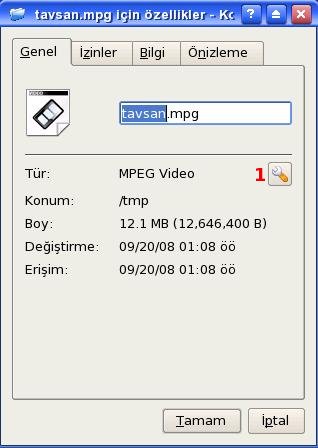
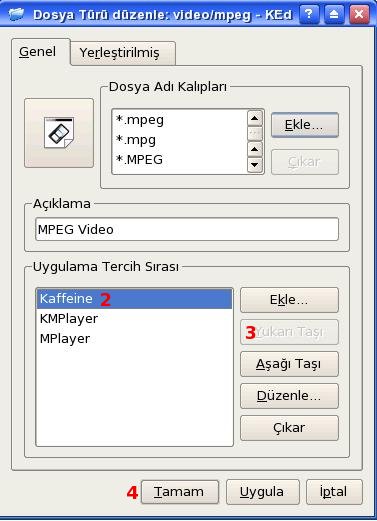
Herkes değişik video izleme programları kullanır ama nedense istediği programla açamaz da değişik prgramla açılır.Diyelim filmleriniz var ve siz devamlı kaffeine ile izlemek istiyorsunuz,ama kaffeine açmak için ikinci üçüncü sıradadır, sizde unutursunuz filminize tıklarsınız filminiz de öncelikli olarak başka programla açılır ve sizde filmi kapatıp sağ tıklarsınız ve birlikte aç ile kaffeine seçersiniz.Yok yok bu kadar uzun değil,nasılmı?
1-Filminize sağ tıklayıp özellikler seçin
2-Tür‘ün yanındaki anahtar resmine tıklayın (şekildeki 1 numara)
1
3-Gelen pencereden öncelikli hangi programı istiyorsanız ona tıklayın(2 numara)
4-Yukarı Taşı tıklayıp birinci sıraya alın (3 numara)
5-Tamam tıklayın (4 numara) ve sistemi Ctrl+Alt+Geri (<--) tuşuyla yeniden başlatın 2
Artık filmlerinizi istediğiniz prgramla açabilirsiniz.