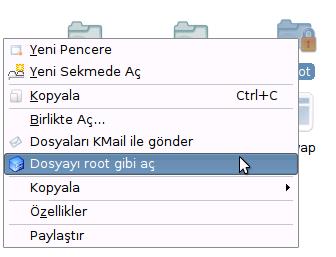
Sisteme font eklemek çok kolay,aşağıda yazı tipini anlatmışken font eklemeyi anlatmadan olmaz.İstediğiniz veya hoşunuza giden fontu bir klasöre kopyalayın,sağ tıklayıp “Eylemler” den “kur” seçin,size fontu kendinize ait klasöre mi yoksa sisteme mi kurayım diye soracak,eğer sisteme derseniz ve kullanıcı olarak giriş yapmışsanız sizden root şifresini isteyecek,şifreyi girin ve fontu sisteme kurup güle güle kullanın.

Emrehan dünkü mailde “dosya isimleri karakterleri çok büyük onları nasıl küçültürüz?”diye soruyordu.
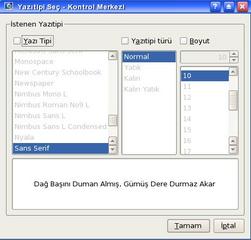
Emrehan’ın adında burada herkese anlatayım.Alttan “kontrol merkezi” tıklayın,Oradan da “Görünüm Temalar” tıklayıp gelen pencereden “Yazı tipleri” tıklayın.
1
Buradan istediğiniz uygulamanın yazı tipini değiştirebilirsiniz.Eğer tek tek yapacaksanız hemen karşısındaki “seç” tıklayıp değiştirebilirsiniz.
2
Yok ben hepsini birden ayarlamak istiyorum derseniz o zaman “Tüm yazı tiplerini ayarla” tıklayın ve komple değiştirin.Değiştirmek istediğinizin kutucuğunu işaretleyin,seçin ve tamam tıklayıp çıkın.
3

Böylelikle sisteminizde hertürlü yazı tipini kullanabilirsiniz.
Hatırlatma:
Bunları canlı canlı deneyebilirsiniz,bu işlemi yapmadan önce home klasörünü açın,değişikliği yapın,yaptığınız değişikliği anında görürsünüz,sisteminizi yeniden başlatmanıza gerek yok.

Firefox 3’ü Türkçe’leştirmek için sonunda yolunu buldum gibi.Serdar sağolsun onun bana sorgusuyla nasıl? sorusunun cevabını galiba buldum.Tabii bunu yapmak için bazı linux dağıtımlarında root olarak giriş yapılamadığından aşağıda anlattığım “Pardus ve root hakkı” yazısını da okuyup,yapmak gerekir.
Önce BURADAN Firefox 3’ün Türkçe sürümünü indirin,indirdiğiniz dosyayı açıp çıkarın,Firefox diye dosya açılacak.
Sonra sisteminizde “firefox” diye aratın,bulduğunuz klasörü “root” hakkı ile açın,şimdi indirdiğiniz firefox klasöründeki “chrome” klasörünü kopyalayın ve root hakkı ile açtığınız firefox klasöründeki “chrome” klasörünün adını değiştirin(mesela orj_chrome gibi) sonrada kopyaladığınız chrome klasörünü yapıştırın.İşte bu kadar.Ben hem ingilizce hemde italyanca olarak indirdim,kopyaladım ve hem ingilizce hem de italyanca olarak oldu,sanırım Türkçe de olabilir düşüncesindeyim.Hadi kolay gelsin
.


BİLGİ:
Firefox klasörü pclinuxos'ta "/usr/lib/" içinde ve root hakkı ile sadece usr klasörünü açtım,buda demek oluyorki Firefox'un içinde bulunduğu ana klasörü root hakkı ile açarsanız kopyala-yapıştırda sorun yaşamazsınız.


Pardus ve root hakkı bu sanki bir isim gibi oldu,hani meşhur Baba Hakkı gibi.Dedim ya buradan pardusta yaptıklarımı da kısa kısa anlatırım diye.Bana gelen maillerde pardus hakkında hep aynı soru var,”ben bunu pardusta nasıl yaparım” diye.Belkide tüm pardusçuların bildiği bir şey ama yine de buradan anlatmak istedim.
Benim olmayan ancak kendime uydurduğum güzel bir kod vardı bunu pardusta denedim ve bingo.
Artık sanırım pardusçular da kolay yoldan root hakkı ile sistemlerini kullanabilecekler.Öncelikle aşağıdaki kodları (ben kod diyorum anlayın artık) ;
1-Kwrite ile boş metin dosyası açın ve adını rootgibi.desktop koyun
2-Aşağıdaki kodu ya kopyalayın ya da açtığınız rootgibi.desktop içine yazın ve kaydedin.


[Desktop Entry]
ServiceTypes=inode/directory,inode/directory-locked
Actions=Rootgibi
X-KDE-Priority=TopLevel
----Burada boşluk bırakın ----
[Desktop Action Rootgibi]
Name[tr]=Dosyayı Root gibi aç
Icon=kfm
Exec=kdesu "konqueror --profile filemanagement %U"

Dikkat:X-KDE-Priority=TopLevel’ın Priority’sindeki P harfi büyük harf olacaktır,ben küçük yapmışım ve bu şekilde bazı linux sistemlerde ana menüde değil de,yine yan menüde görünüyormuş.Düzeltildi ama daha önce yapanlar lütfen büyük harf P yapsınlar.Uyarı için hazan nikli arkadaşa teşekkürler.

3-Şimdi home klasörünü açın,görünüm menüsünden “gizli dosyaları göster” seçin
4-Oradan ” .kde3.5 ” klasörünü açın
5-Oradan da Share —>app—>konqueror—>servicemenüs açın
6-Yarattığınız rootgibi.desktop‘u buraya yapıştırın
Hepsi bu.Artık klasörleri root hakkı ile açıp düzenleme yapabilirsiniz.Pardusçular için geliştirilmesi dileğiyle.
Şimdide benim kullanıcı olduğum ama root gibi açıp birde yazı metni koyduğumu gösterir resimler:

p2
p3
p4

Serdar bana mailde “firefox3 nasıl Türkçe yaparız” diye sormuş ,bende eklentilerimden dolayı henüz yüklemediğimi cevap olarak vermiştim.Ancak bugün herşeyi göze alıp yükseltmeyi yaptım.
Sanırım biraz şanslıyım çünkü ben firefox’u daha önce Burada anlattığım gibi versiyonu kendim yüklediğim için yükseltmeyi de tabii Türkçe yaptı.

Avidemux,aslında kullanmak çok da zor değil.Hemen hemen hertürlü film uzantısını bu
programla açıp düzenleme yapabilirsiniz,hatta birçok siteden indirdiğiniz uzantısı FLV
olan medyaları dahi bu programla düzenleyebilirsiniz.
Programı tanıyalım:

avi2.jpg
1- Medya açar
2- Düzenlenen filmi kaydeder
3- Düzenlenen filmin önizlemesini seçebilirsiniz
4- Filmin video kodek seçeneği
5- Filmin ses kodek seçeneği
6- Düzenlediğiniz filmin uzantısı
7- Oynatma düğmesi
8- Durdurma düğmesi
9-10- Kare kare ileri ve geri alma düğmesi
11- Önceki ve sonraki anahtar kare düğmesi
12- Kesmek veya silmek için işaret düğmeleri
13- İleri veya geri kumanda düğmesi
Yukarıdaki açılır menülerdeki Otomatik menüsünden medyanızı kaydetmek için hazırlanmış
dvd,vcd,svcd vesaire hazır formattır buradan tek tıklamayla filminizi dvd film formatında kaydedebilirsiniz.Yine ses açılır menüsünden filmin sesini mp3 olarak aktarabilirsiniz.
Daha önce de BURADA kendinize ait film ayarları ile ilgili konuyu da anlatmıştım.

Aşağıdaki resimde indirdiğimiz flv filmi düzenlerken görüyorsunuz.

avi3.jpg

Video seçeneğinde 1 tıklıyoruz ve filmin kodeğini seçiyoruz,1a ile kodeği yapılandırabiliriz
ben burayı olduğu gibi bırakıyorum ama 1b ile filmlerde oynamalar yapıyorum.
Mesela filme altyazı gömmek,boyutlandırmak v.s. gibi.
Ses seçeneğinden 2 ile ses kodeğini seçiyor 2a ile yapılandırıyor 2b ile ses filtresini
ayarlıyabiliyoruz.
Biçem ile de filmin uzantısını seçiyoruz.Avi,mpg mp4 gibi.Doğru video ve ses kodeğiyle
uzantıyı seçmemiz gerekiyor eğer yanlış seçim yaptıysak zaten uyarıyor.
Eğer seçimlerimiz doğruysa filmimizi test.avi olarak kaydedebiliriz.
Video süzgeçleri:

Video süzgeçleri ile neler yapılabilir?Filmi boyutlandırabilir,renklerle oynayabilir,
alt yazıları gömebilir,filmi kırpabilir kısaca hemen hemen herşeyi yapabilirsiniz.

avidemux film yapmak.jpg

Bana gelen maillerde pclinuxos ile yaptıklarımı, pardusta nasıl yaparım? diye soranlar epey fazla,özellikle de bazı uygulamaları konsoldan değil de tek tıklamayla yapmak isteyenler çoğunlukta.Ben pardus kullanmıyorum ama bazı denemeler yapmak için sanal makineme kurdum.Önce şunu söylüyeyim pardusta root olarak girip kullanamıyorum belkide benim indirdiğim sürüm böyle ve bazı şeylerle oynamak için root olarak girmem gerekiyor,ancak kullanıcı olarak da kendi klasörlerimde kendime ait değişiklikler yapabildim.Belki ilerleyen günlerde bu sitede nasıl yapıldığını açıklarım.
Ancak Burada pardus için epey güzel çalışmalar var sanırım pardus kullanıcıları Nasıl? sorusunun cevabını da bulurlar.

Ffmpeg.desktop veya Mp4 film yapmak için epey uğraştım ve nihayet başardım aslında çok da zor değildi ama çözünürlük önemliydi tabii özellikle meşhur çin malı cep telefonları için süper oldu,ama sadece çin malı cep telefonları için mi? tabiiki hayır,Mp4 oynatan divx playerler içinde süper.
Fazla uzatmadan dosyayı vereyim 🙂
Önce yeni bir boş text dosyası yaratın,adını da mp4.desktop olarak belirleyin.Alttaki kodu yarattığınız mp4.desktop içine yapıştırın,home veya ne isim verdiyseniz o klasörü açın ve üst görünüm menüsünden “gizli dosyaları göster” seçin,şimdi .kde klasörünü açın ve oradan share açın,oradan apps açın,oradan konqueror açın,son olarak ta servicemenüs açıp yarattığınız mp4.desktop‘u servicemenüs içine yapıştırın.Yani kısaca yol aşağıdaki gibi olmalı,eğer sizde root hakkı ile linux kullanıyorsanız aşağıdaki yolu gizli klasörleri göster seçtikten sonra adres çubuğuna yapıştırın.

/root/.kde/share/apps/konqueror/servicemenus

Ve şimdi de mp4 kod:


[Desktop Entry]
X-KDE-Priority=TopLevel
ServiceTypes=all/allfiles
Actions=mp4
[Desktop Action mp4]
Name=mp4 convert
Name[tr]=Mp4 Film Yap
Icon=kmplayer
Exec=konsole --noclose -e time ffmpeg -i %u -vcodec libxvid -s 176x144 -r 29.97 -aspect 4:3 -maxrate 1500k -b 1250k -qmin 3 -qmax 5 -bufsize 4096 -mbd 2 -flags +4mv+trell -aic 2 -cmp 2 -subcmp 2 -g 300 -acodec libfaac -ar 48000 -ab 80k -ac 2 %u.mp4

Buradaki 176×144 ile filminizin boyutunu değiştirebilirsiniz.

1

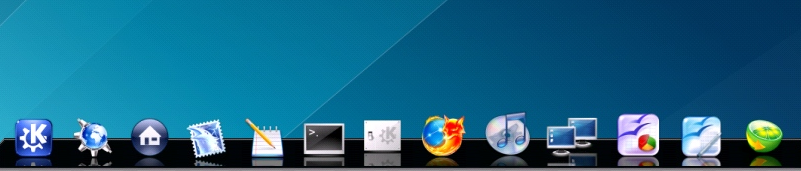
KoolDock güzel bir menü sistemi,hani fareyi getiriyorsunuz menüler sağdan sola veya soldan sağa açılarak gelir ya işte o.
Kurulumu çok kolay,synaptic ile kooldock aratın ve kurulumu yapın.çalıştırmak için ;
Başlat—>sistem ayar—>izleme—>KoolDock tıklayın.
Program çalışırken uyarı mesajı ile açılıyor,ve kendini ekranın altına gizliyor 🙂
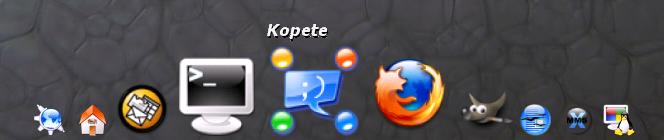
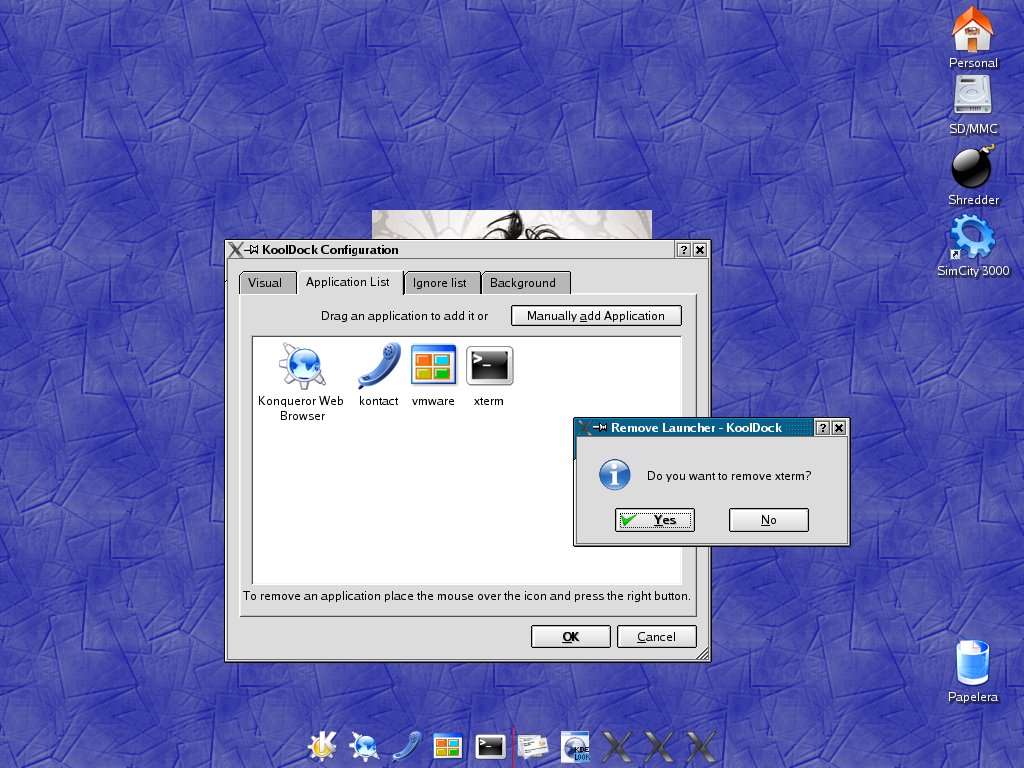
Farenizi ekranın altında dolaştırırsanız programı göreceksiniz.Şimdi gelelim öntanımlı ayarları değiştirmeye,çünkü kendi menüsündeki programlar çalışmayabiliyor.Fareyi altta ve ortada dolaştırın,menüler geldiğinde sağ tıklayın,ayarlar menüsünü göreceksiniz.
2

Açılan pencereden “Application list” tıklayın,çalışmayan menünün üzerine gelip “remove” tıklayıp onaylayın,ve sağ taraftaki “Manually add application” tıklayıp görünmesini istediğiniz programın resmini ve program yolunu yazıp onaylayın

İpucu: istediğniz programı en kolay yoldan bulmak için "başlat" tıklayın ve üzerine sağ tıklayıp "Menüyü düzenle" seçin.çalıştırmak istediğiniz programın yolunu kopyalayın ve KoolDock'daki "Command" içine yapıştırın

😉

3

Yaptığınız işlemi onaylayın ve çıkın,farenizi tekrar altta dolaştırın,nasıl eklediğiniz program görünüyor mu?
4
5